
Indice dei contenuti
Hai creato il tuo sito WordPress. Lo hai pubblicato. Lo hai condiviso.
Eppure… su Google non si trova. Se cerchi il nome del tuo brand, non compare nulla. Se cerchi una tua pagina, zero risultati.
La prima cosa da capire è questa: se il sito non è indicizzato, Google non può mostrarlo.
Prima ancora del posizionamento, prima della SEO, prima della strategia… Serve l’indicizzazione.
In questa guida ti spiego:
- cos’è l’indicizzazione
- come verificare se il tuo sito è già indicizzato
- cosa fare se non lo è
- come velocizzare il processo
- quali errori evitare
Così potrai capire se il problema è tecnico… o strategico.
Cos’è l’indicizzazione (e perché viene prima del posizionamento)
Immagina Google come un enorme archivio digitale.
L’indicizzazione è il momento in cui Google:
- Scopre la tua pagina
- La analizza
- La inserisce nel suo database
Solo dopo potrà decidere dove posizionarla.
⚠️ Attenzione: Indicizzazione ≠ Posizionamento.
Un sito può essere indicizzato… ma non necessariamente comparire in cima ai risultati di ricerca.
Come funziona l'indicizzazione di un sito web?
Google lavora in 3 fasi:
1️⃣ Scansione (Crawling)
Google utilizza dei software chiamati crawler (noti anche come spider o bot) che esplorano il web alla ricerca di nuove pagine, seguendo i link da un sito all’altro.
2️⃣ Indicizzazione
Una volta scansionate, le pagine vengono analizzate e archiviate nel database di Google. Questo significa che i loro contenuti sono stati riconosciuti e potranno essere mostrati nei risultati di ricerca.
3️⃣ Posizionamento
Le pagine vengono classificate in base e pagine vengono classificate in base a diversi fattori SEO, come l’uso delle parole chiave, la qualità dei contenuti e i backlink.
Se la fase 2 non avviene, la 3 è impossibile.
Come verificare se il tuo sito è già indicizzato
Puoi verificare se Google ha già indicizzato il tuo sito in due semplici modi:
-
Tramite Google: digita
site:iltuodominio.comnella barra di ricerca. Se compaiono risultati, significa che il tuo sito è indicizzato - Tramite Google Search Console: se non hai ancora configurato Google Search Console, fallo subito! Ti aiuterà a monitorare lo stato dell’indicizzazione e segnalare eventuali problemi.
Metodo 1 – Controllo rapido su Google
Scrivi nella barra di ricerca: site:iltuodominio.com
- Se compaiono risultati → il sito è indicizzato.
- Se non compare nulla → c’è un problema.
Metodo 2 – Google Search Console
Google Search Console è lo strumento ufficiale per:
- verificare l’indicizzazione
- vedere errori tecnici
- controllare copertura
- monitorare performance
Perché il tuo sito WordPress potrebbe non essere indicizzato
Le cause più comuni sono:
- ❌ Opzione “Scoraggia motori di ricerca” attiva
- ❌ Sitemap non inviata
- ❌ Nessun link interno
- ❌ Dominio nuovo
- ❌ Errori tecnici
- ❌ Problemi di sicurezza
- ❌ Contenuti di bassa qualità
Vediamo ora come risolvere.
👉🏻 Se vuoi approfondire tutte le possibili cause (non solo tecniche ma anche strategiche), trovi una panoramica completa qui: Perché il tuo sito WordPress non si trova su Google.
Come far indicizzare un sito WordPress su Google
STEP 1 – Controlla la visibilità in WordPress
- Accedi al pannello di amministrazione di WordPress
- Vai su “Impostazioni” > “Lettura“
- Controlla che l’opzione “Scoraggia i motori di ricerca dall’indicizzare questo sito” non sia selezionata
Se questa casella è spuntata, i motori di ricerca non potranno accedere ai tuoi contenuti, impedendo l’indicizzazione.
STEP 2 – Collega il sito a Google Search Console
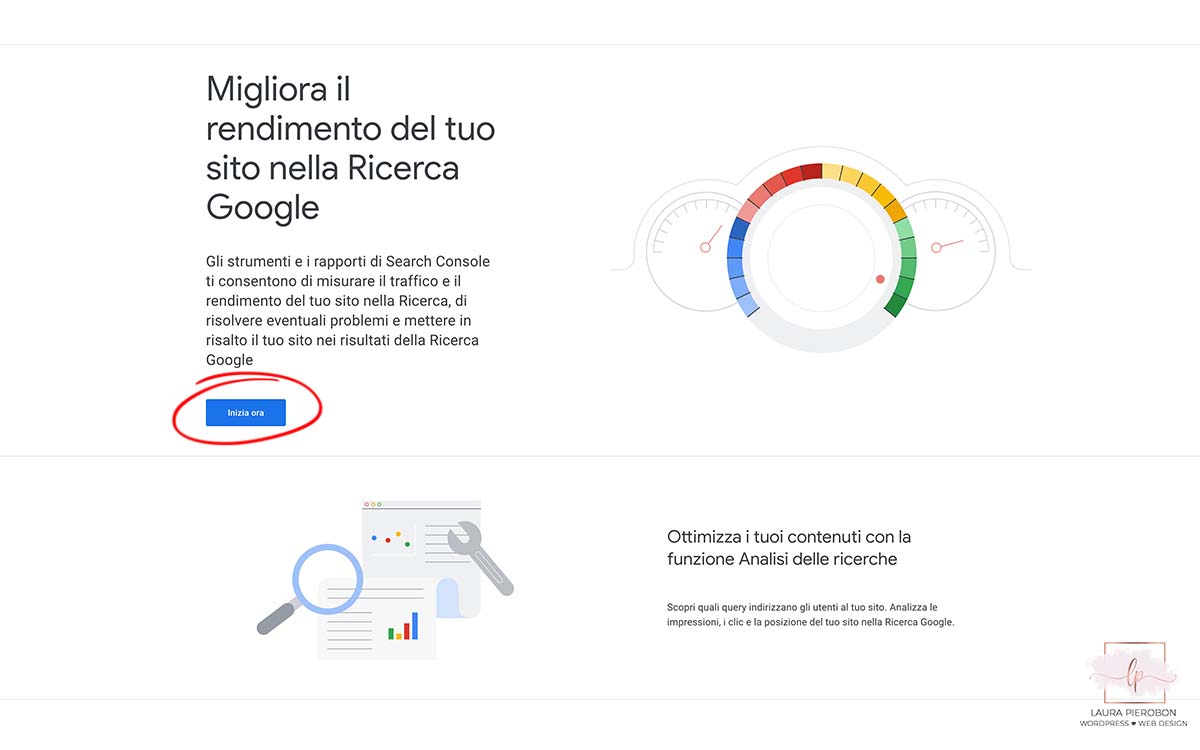
- Vai al sito di Google Search Console e clicca sul pulsante blu “Inizia ora”
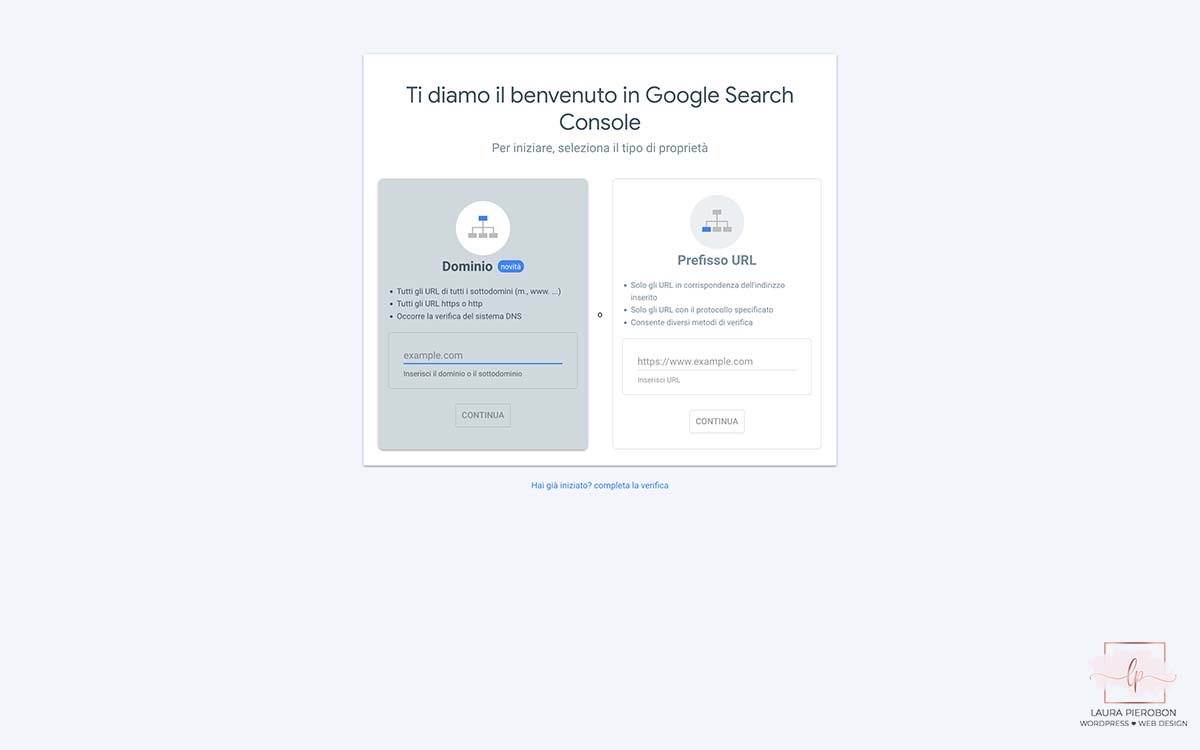
- Accedi con il tuo account Google
- Ti verrà chiesto di scegliere il tipo di proprietà che vuoi aggiungere. Hai due opzioni:
- Dominio (consigliata) → richiede la verifica tramite DNS
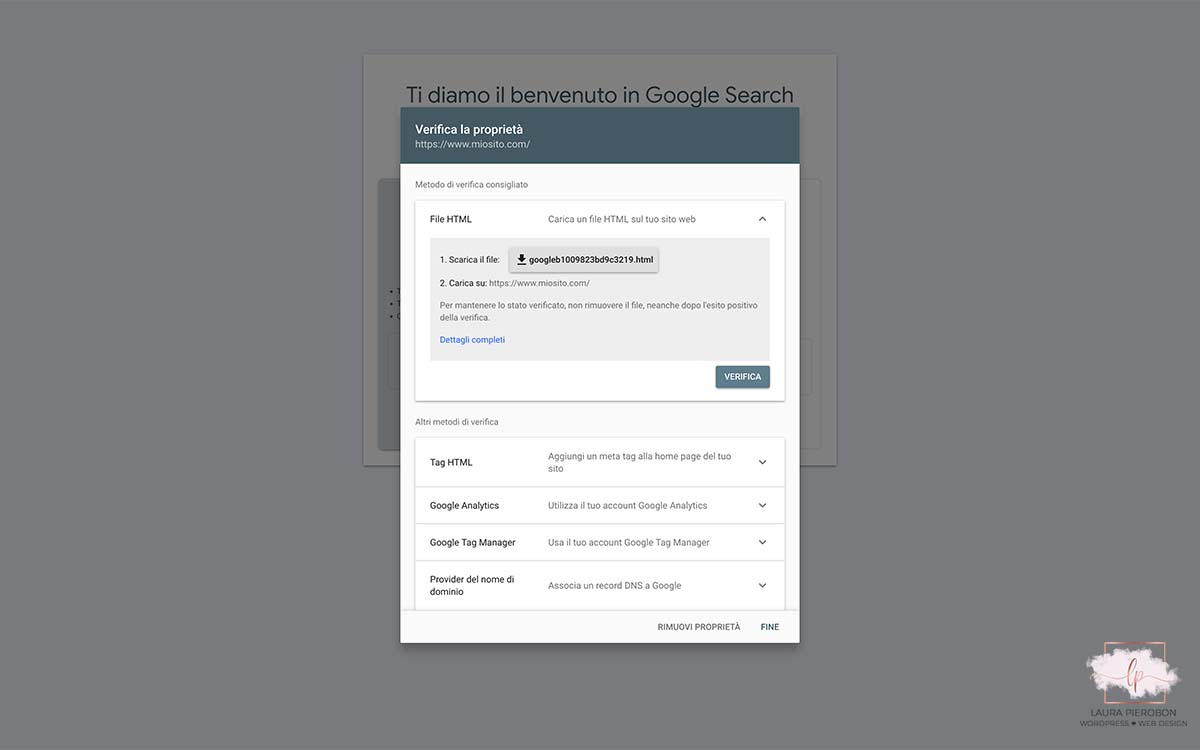
- Prefisso URL (più semplice) → permette di verificare il sito con l’aggiunta di un tag HTML, atraverso un account Google Analytics o tramite Google Tag Manager
Una volta verificato, Google potrà iniziare a monitorare il sito.
STEP 3 – Crea la Sitemap XML
La sitemap è un file che comunica a Google:
- quali pagine esistono
- quando sono state aggiornate
- come è strutturato il sito
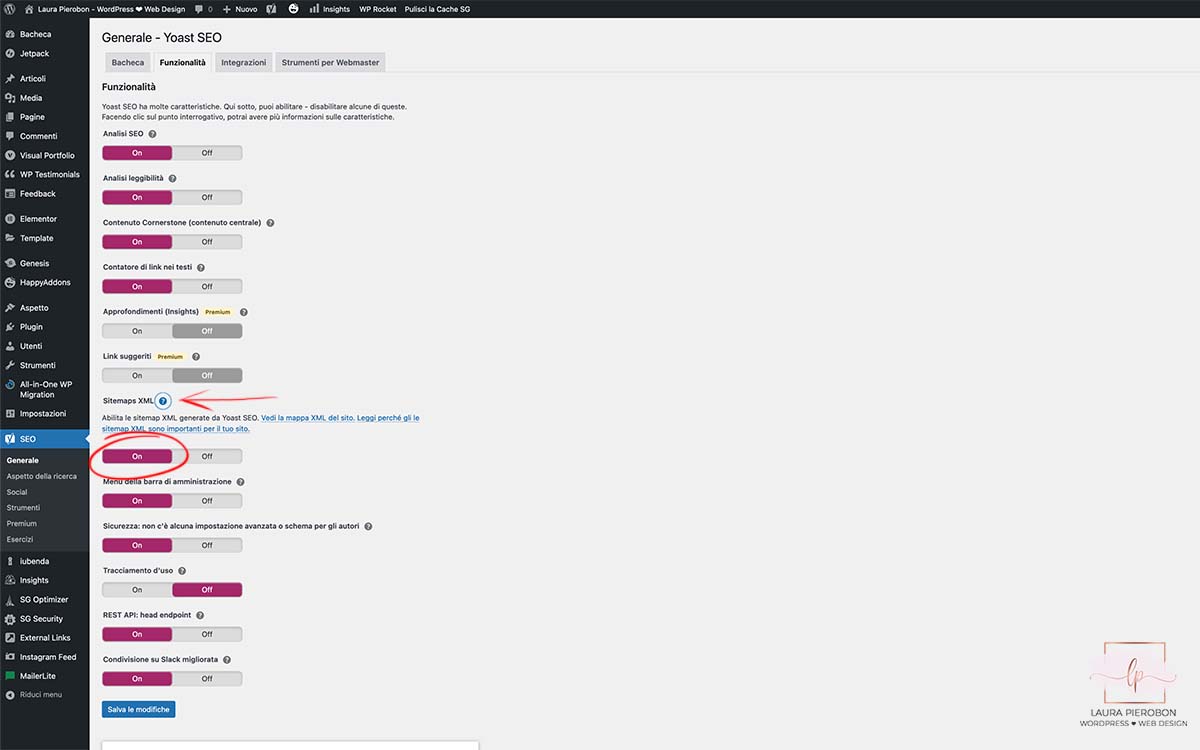
Per generare una sitemap in WordPress, puoi utilizzare il plugin Yoast SEO.
- Installa e attiva il plugin Yoast SEO
- Vai su Yoast SEO → Impostazioni
- Assicurati che l’opzione “Sitemaps XML” sia attivata
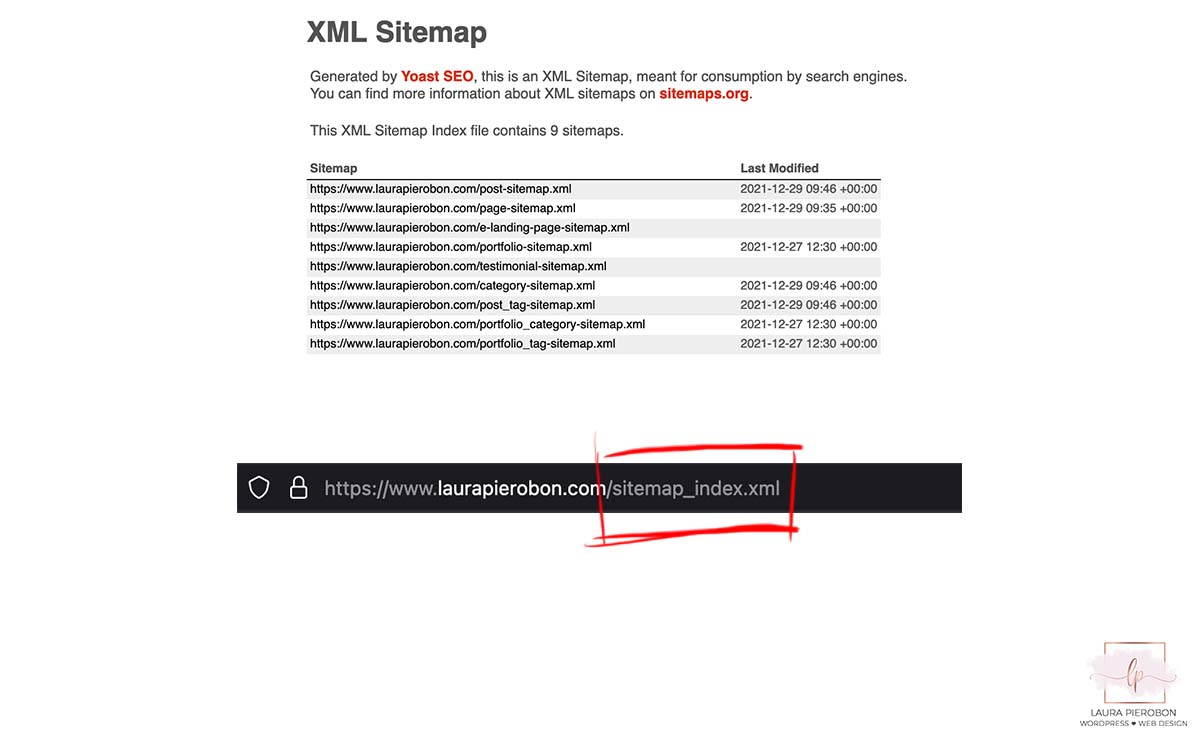
- Clicca sul pulsante “Visualizza la sitemap XML” per visualizzare la tua sitemap. L’URL sarà qualcosa come
https://iltuodominio.com/sitemap_index.xml - Copia l’URL perché ti servirà fra poco
STEP 4 – Invia la Sitemap a Google
In Google Search Console:
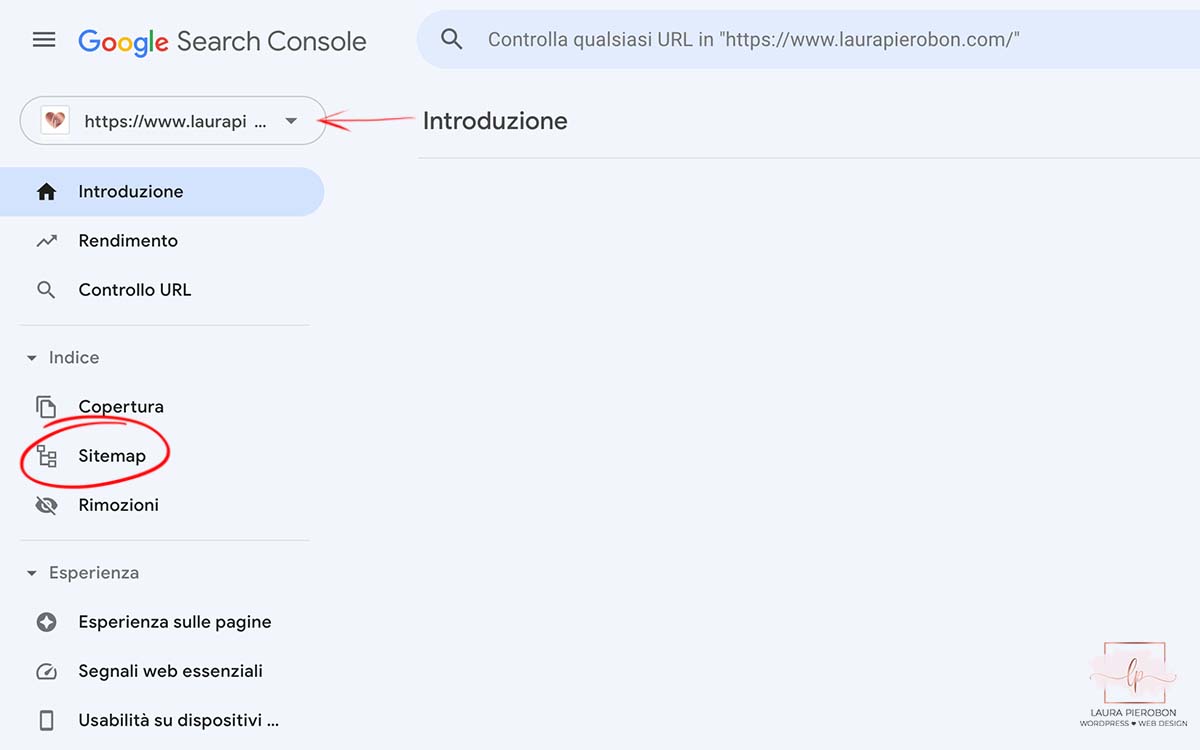
- Vai su “Sitemap”
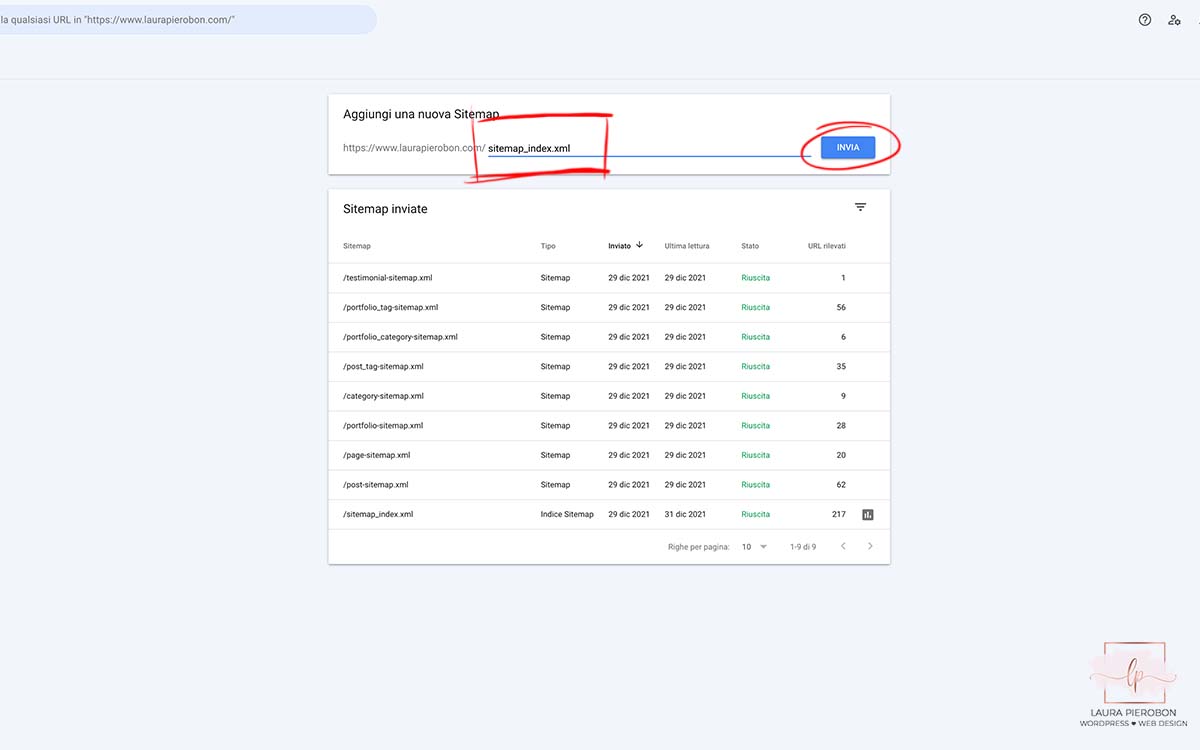
- Inserisci l’URL della tua sitemap nel campo “Aggiungi una nuova Sitemap“
- Clicca su Invia
Google la elaborerà periodicamente in modo automatico alla ricerca di modifiche e nuovi contenuti.
Come segnalare una pagina singola
Se hai pubblicato nuovi contenuti e desideri che vengano indicizzati rapidamente:
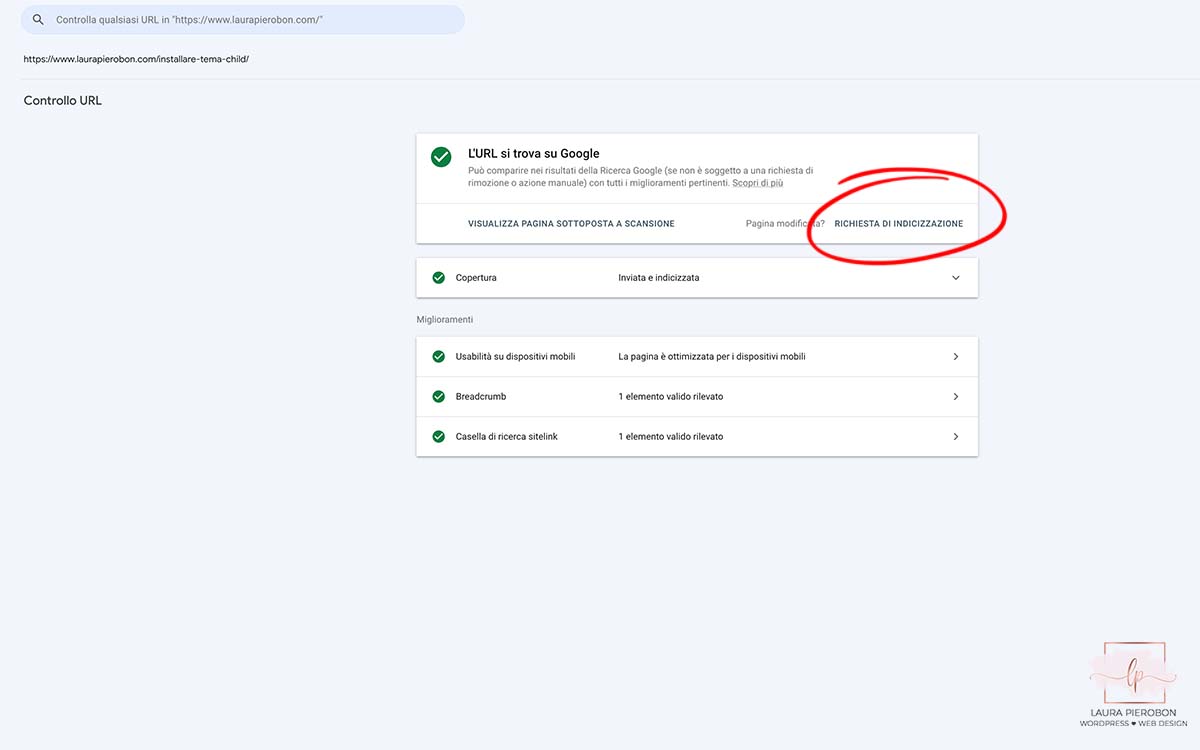
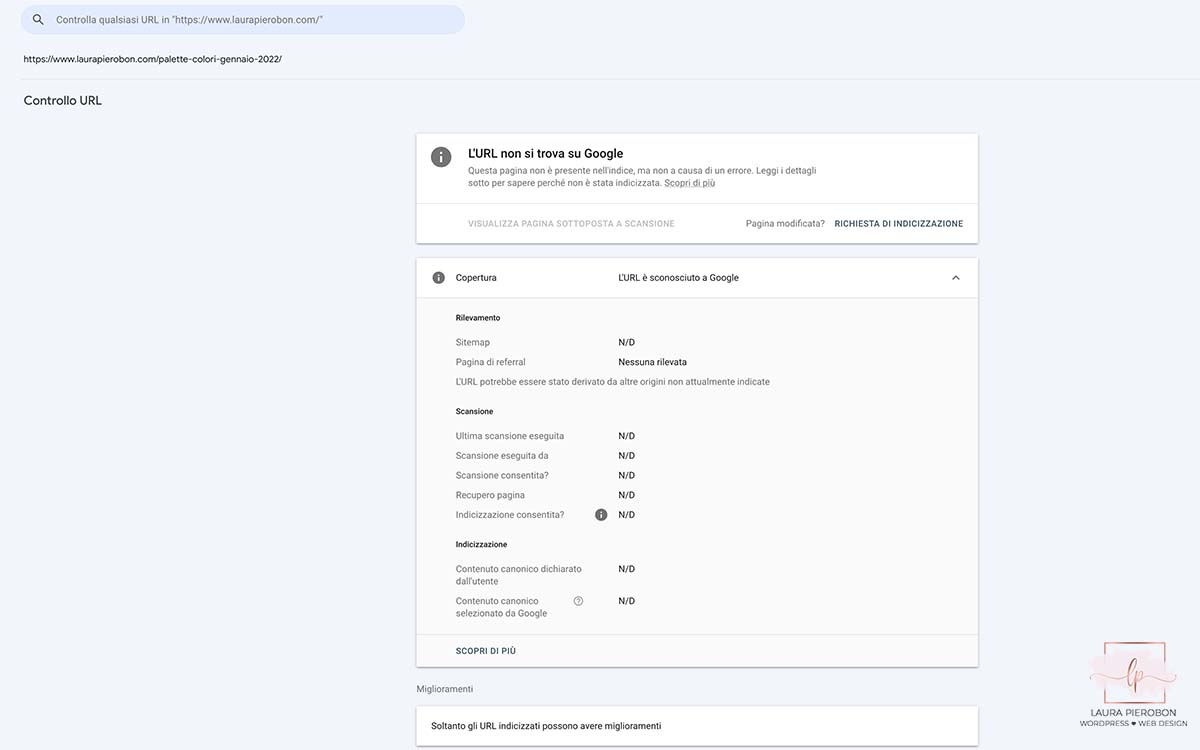
- Vai su “Controllo URL”
- Inserisci l’URL della pagina che desideri indicizzare e premi invio
- Dopo l’analisi, se la pagina risulta già indicizzata, non dovrai fare nulla; in caso contrario, clicca su “Richiesta di indicizzazione” per chiedere a Google di scansionarla
Quanto tempo ci mette Google a indicizzare il tuo sito?
Non esiste un tempo preciso: l’indicizzazione può richiedere da poche ore a diverse settimane.
Fattori che influenzano la velocità di indicizzazione:
- Età dominio
- Qualità contenuti
- Link interni
- Backlink
- Frequenza aggiornamento
- Sicurezza sito
Alcuni consigli per velocizzare l'indicizzazione
- ✔ Pubblica contenuti strutturati e ottimizzati: Google ama contenuti chiari e organizzati.
- ✔ Cura i link interni: un sito isolato viene scoperto più lentamente.
- ✔ Evita pagine duplicate o inutili
- ✔ Mantieni il sito sicuro e aggiornato
👉🏻 Se vuoi lavorare sulla qualità dei contenuti, trovi una guida completa su Come scrivere articoli di blog ottimizzati SEO su WordPress.
👉🏻 Anche la struttura interna del sito influisce sulla scansione: qui trovi un approfondimento su SEO e struttura del sito: perché vanno pensate insieme.
Monitora l'indicizzazione e le performance del tuo sito
È essenziale monitorare regolarmente lo stato di indicizzazione e il rendimento del sito nei risultati di ricerca.
Google Search Console offre strumenti per:
Verificare quali pagine sono indicizzate: puoi vedere quali pagine Google ha aggiunto al suo database e se ci sono contenuti esclusi
Identificare problemi di scansione e indicizzazione: errori come pagine non trovate (404), problemi con i file robots.txt o contenuti bloccati
Analizzare le query di ricerca: per scoprire quali parole chiave portano traffico al tuo sito e su quali posizioni appari nella SERP
Controllando regolarmente questi dati, puoi identificare eventuali problemi e ottimizzare il sito per migliorare la visibilità nei risultati di ricerca.
👉🏻 Per capire se il sito sta davvero crescendo in visibilità nel tempo, leggi anche Come capire se il tuo sito WordPress sta funzionando lato SEO.
Come controllare errori 404 e redirect in Google Search Console
Quando Google incontra una pagina non trovata, la segnala nella sezione Indicizzazione → Pagine di Google Search Console.
Qui puoi individuare:
- URL con errore 404
- URL con redirect
- pagine escluse dall’indice
- errori di scansione
Cliccando su un singolo URL puoi vedere:
- quando è stato rilevato l’errore
- da quale pagina è stato scoperto
- se il problema è ancora attivo
A questo punto hai due possibilità:
- 🔹 Lasciare 404 se la pagina è stata eliminata definitivamente e non esiste un contenuto alternativo coerente.
- 🔹 Creare un redirect 301 se la pagina è stata spostata o sostituita, così da trasferire il valore SEO e migliorare l’esperienza utente.
⚠️ Attenzione: non reindirizzare tutte le pagine eliminate verso la homepage. Google potrebbe interpretarlo come comportamento poco chiaro.
Monitorare regolarmente questi errori ti permette di mantenere il sito pulito, coerente e più solido dal punto di vista SEO tecnico.
👉🏻 Se vuoi approfondire come trasformare una pagina 404 in un’opportunità strategica per migliorare la navigazione del sito, leggi anche la guida Pagina 404 personalizzata: come trasformare un errore in un’opportunità.
Se il sito è indicizzato ma non compare…
Se la pagina è indicizzata ma:
- ha 0 impression
- non compare per nessuna keyword
- riceve traffico nullo
Il problema non è l’indicizzazione. È la SEO.
In quel caso ti serve lavorare su struttura e contenuti.
👉🏻 Se vuoi capire come migliorare concretamente struttura, parole chiave e organizzazione dei testi, ti consiglio di leggere anche Come ottimizzare i tuoi contenuti WordPress per una SEO vincente.
👉🏻 Se vuoi lavorare bene sulla strategia, qui ti spiego come fare: SEO per siti WordPress: come farti trovare in modo realistico.
👉🏻 Se invece vuoi lavorare in modo pratico sulle singole pagine, trovi i passaggi dettagliati qui: Come ottimizzare una pagina WordPress per la SEO (passaggi pratici).
⭐ Cosa ti porti a casa con questo articolo
- Indicizzazione e posizionamento sono due cose diverse
- Senza indicizzazione Google non può mostrarti
- Google Search Console è uno strumento fondamentale
- Sitemap e controllo degli URL accelerano il processo
- Se il sito è indicizzato ma non visibile, il problema è la SEO
💌 Hai bisogno di una mano?
Vuoi essere sicura che il tuo sito sia stato indicizzato correttamente da Google?
👉🏻 Scopri il mio servizio di Check-up per siti WordPress
Con il mio servizio di Check-up per siti WordPress, analizzo la presenza del sito nei motori di ricerca e risolvo eventuali problemi di scansione. Verifico anche la sicurezza, la conformità a GDPR, Privacy e Cookie Policy, oltre a esaminare velocità di caricamento e usabilità.
📩 Contattami qui oppure visita la pagina dedicata al servizio per saperne di più.