I plugin WordPress permettono di ampliare le funzionalità del sito, ma una gestione superficiale può causare rallentamenti e problemi di sicurezza. In questa guida scopri come scegliere, installare e aggiornare i plugin in modo strategico, mantenendo il sito stabile e performante.
Indice dei contenuti
I plugin sono uno dei motivi per cui WordPress è così potente.
Con pochi clic puoi:
aggiungere un form di contatto
migliorare la SEO
creare un e-commerce
integrare strumenti di marketing
proteggere il sito
…e aggiungere altre funzioni interessanti
Ma c’è un problema.
Molti siti WordPress diventano lenti, instabili o vulnerabili proprio a causa di una gestione superficiale dei plugin.
In questa guida vediamo:
cosa sono davvero i plugin
come sceglierli in modo strategico
come installarli correttamente
come aggiornarli senza rischi
quando disattivarli o eliminarli
Così il tuo sito resta performante, sicuro e ordinato.
👉🏻 In molti casi questi problemi nascono proprio dalla trascuratezza tecnica: ne parlo in modo più approfondito in Cosa succede quando un sito WordPress viene trascurato.
Cosa sono i plugin WordPress (e perché vanno usati con criterio)
Un plugin è un’estensione che aggiunge funzionalità a WordPress.
WordPress è il motore. I plugin sono gli strumenti che aggiungi.
Ma ogni plugin:
carica codice
occupa risorse
può entrare in conflitto con altri
può diventare una vulnerabilità se non aggiornato
Per questo non vale la regola: “Più plugin = sito migliore”.
Come scegliere un plugin senza rischiare di compromettere il sito
Quando scegli un plugin per il tuo sito WordPress, è importante prendere in considerazione alcuni aspetti chiave per evitare problemi in futuro e assicurarti che il plugin sia davvero utile per te.
Quindi, prima di installare un plugin chiediti:
1️⃣ Serve davvero?
Prima di tutto, chiediti se il plugin offre esattamente ciò di cui hai bisogno. Non farti distrarre da plugin che offrono funzionalità extra che non ti servono: più opzioni significa spesso un sito più pesante e più difficile da gestire. Scegli sempre plugin che soddisfano le tue necessità specifiche senza appesantire il sito e tieni presente che molti temi o page builder integrano già alcune funzioni.
2️⃣ È aggiornato regolarmente?
Controlla la frequenza con cui il plugin viene aggiornato. Un plugin aggiornato di recente è generalmente un buon segno: significa che lo sviluppatore sta lavorando per mantenerlo sicuro e compatibile con le ultime versioni di WordPress. Se un plugin non riceve aggiornamenti da tempo, potrebbe rappresentare un rischio per la sicurezza del tuo sito.
3️⃣ È compatibile?
Verifica che il plugin sia compatibile con la versione di WordPress che stai utilizzando. WordPress viene aggiornato regolarmente e non tutti i plugin sono immediatamente compatibili con ogni nuova versione. Se un plugin non è compatibile con la tua versione di WordPress potresti incontrare dei problemi di funzionamento o, peggio, rischiare di compromettere la sicurezza del sito.
4️⃣ Ha delle buone recensioni?
Le recensioni e le valutazioni degli utenti sono una risorsa preziosa. Leggendo i commenti di chi ha già usato il plugin, puoi farti un’idea sulla sua affidabilità e sulle sue performance. Se il plugin ha molte recensioni positive, significa che è stato testato da diversi utenti e che funziona bene. Al contrario, se le recensioni sono per lo più negative o se il numero di valutazioni è basso, potrebbe essere meglio cercare un’alternativa.
Come installare un plugin dal repository di WordPress
Accedi alla bacheca WordPress
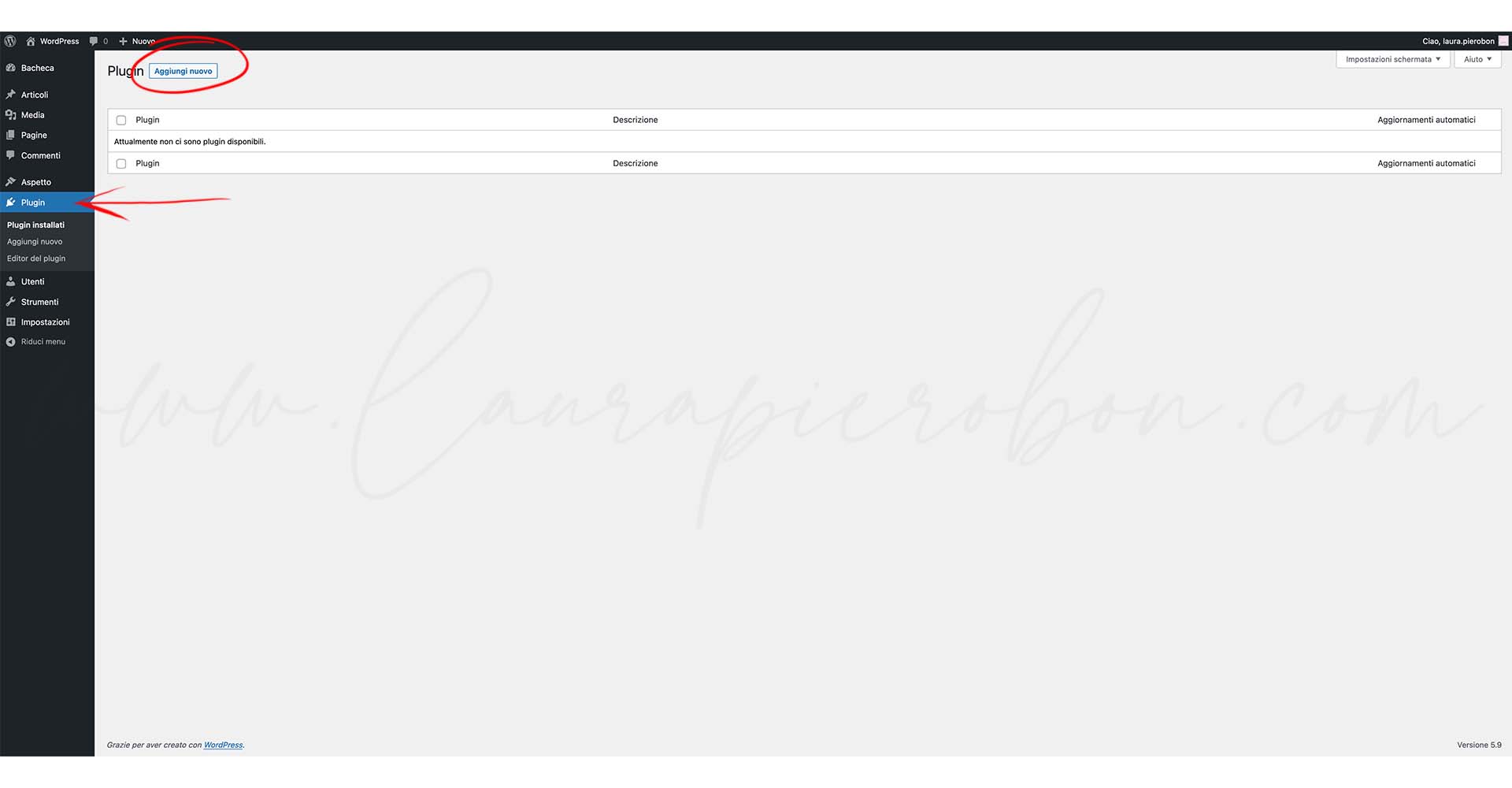
Vai su “Plugin” → “Aggiungi nuovo“
Aggiungere un nuovo plugin
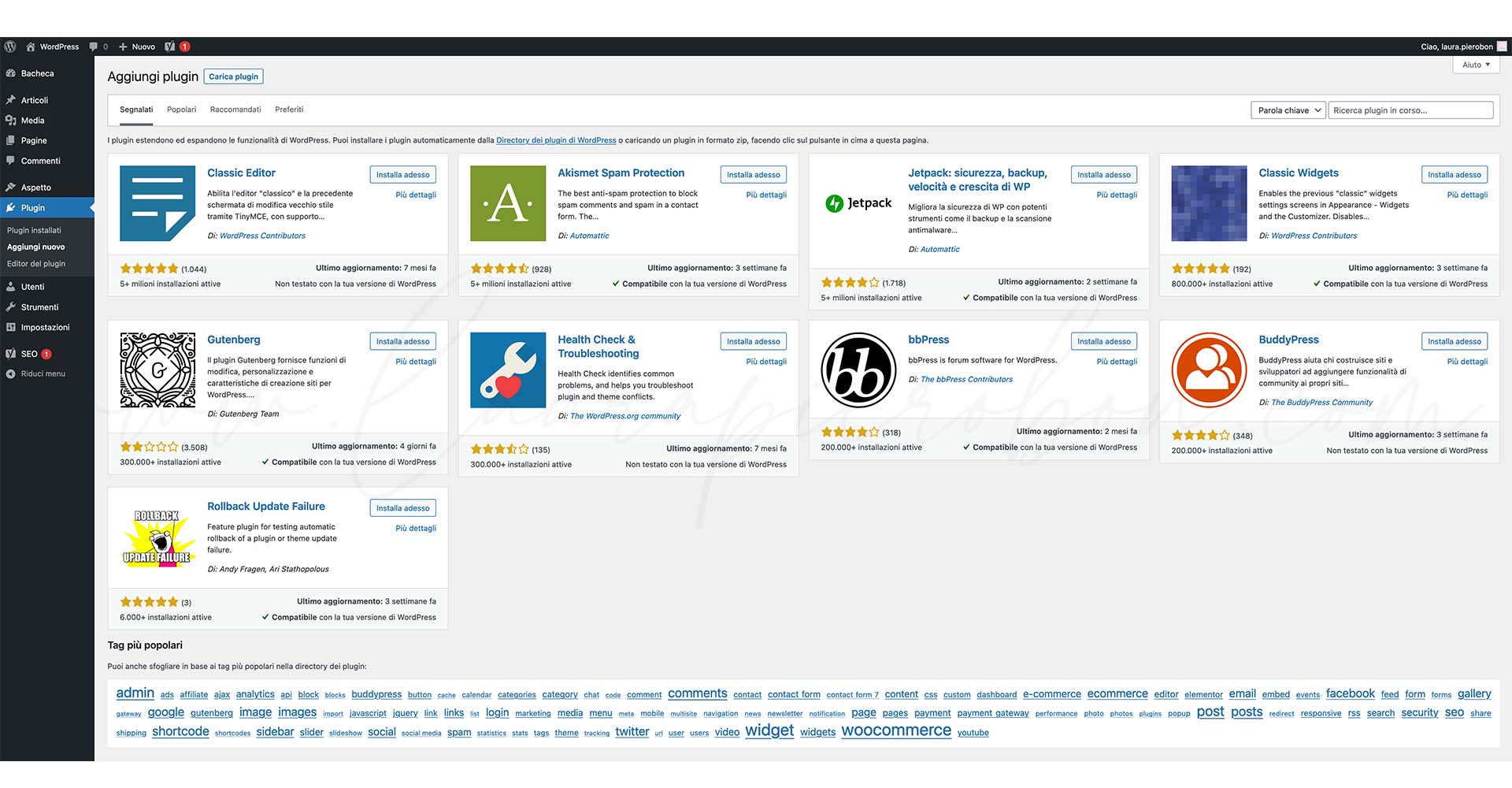
Sfogliare i plugin dipsonibili nella directory di WordPress
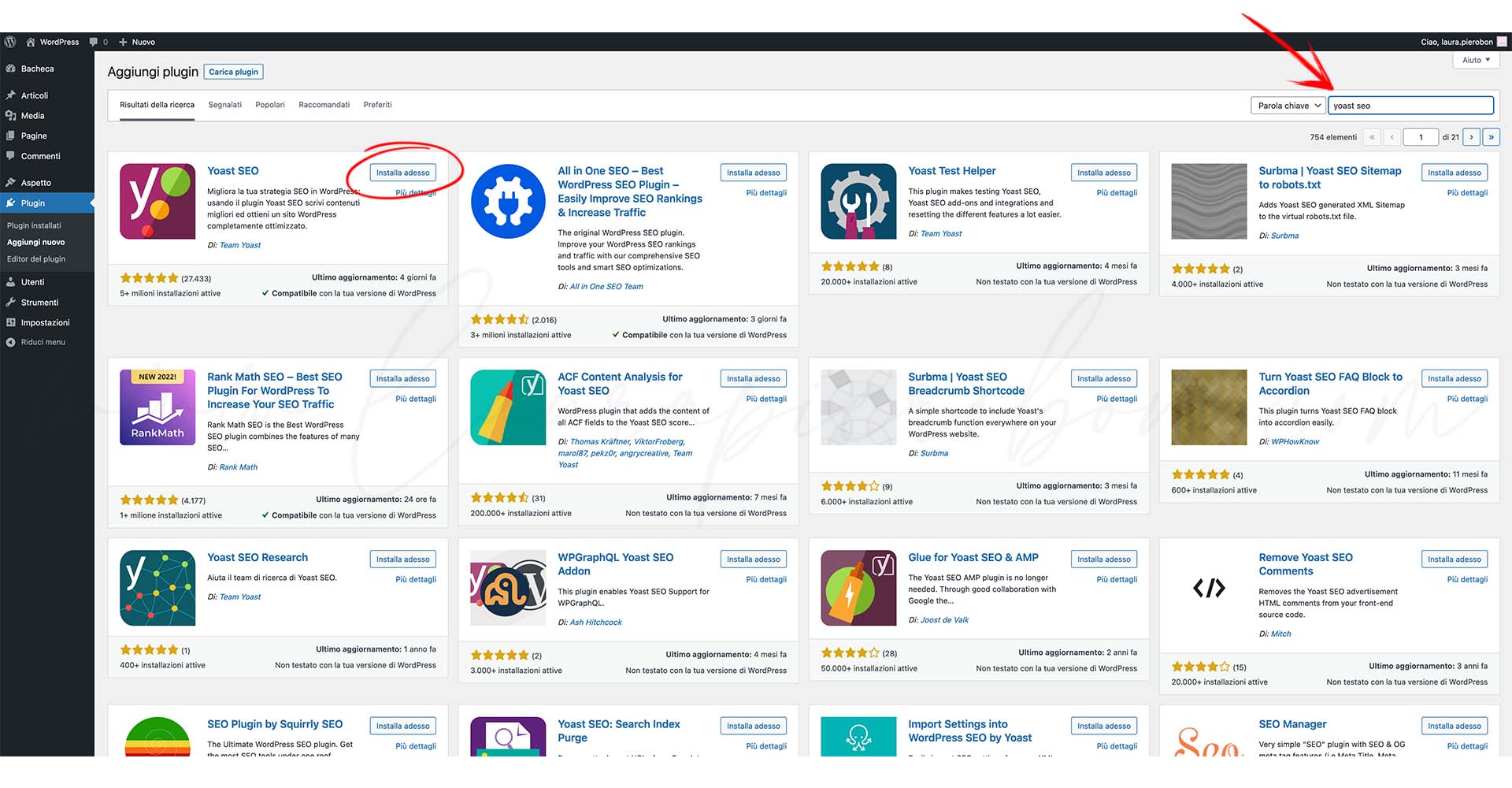
Cerca il plugin che desideri installare (ad esempio Yoast SEO)
Clicca su “Installa adesso“
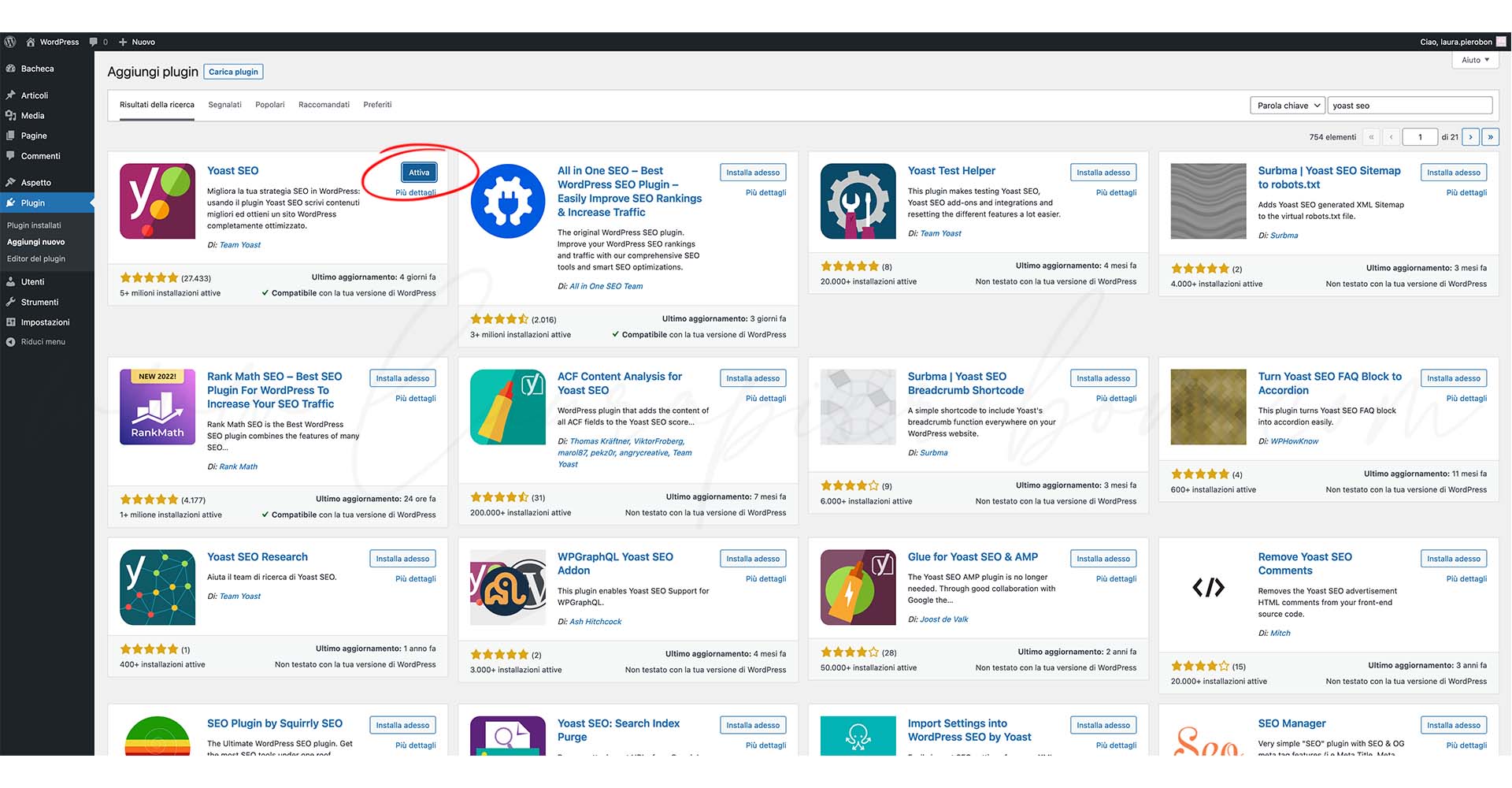
Una volta installato, clicca su “Attiva“
Cercare un plugin dalla barra di ricerca
Attivare un plugin
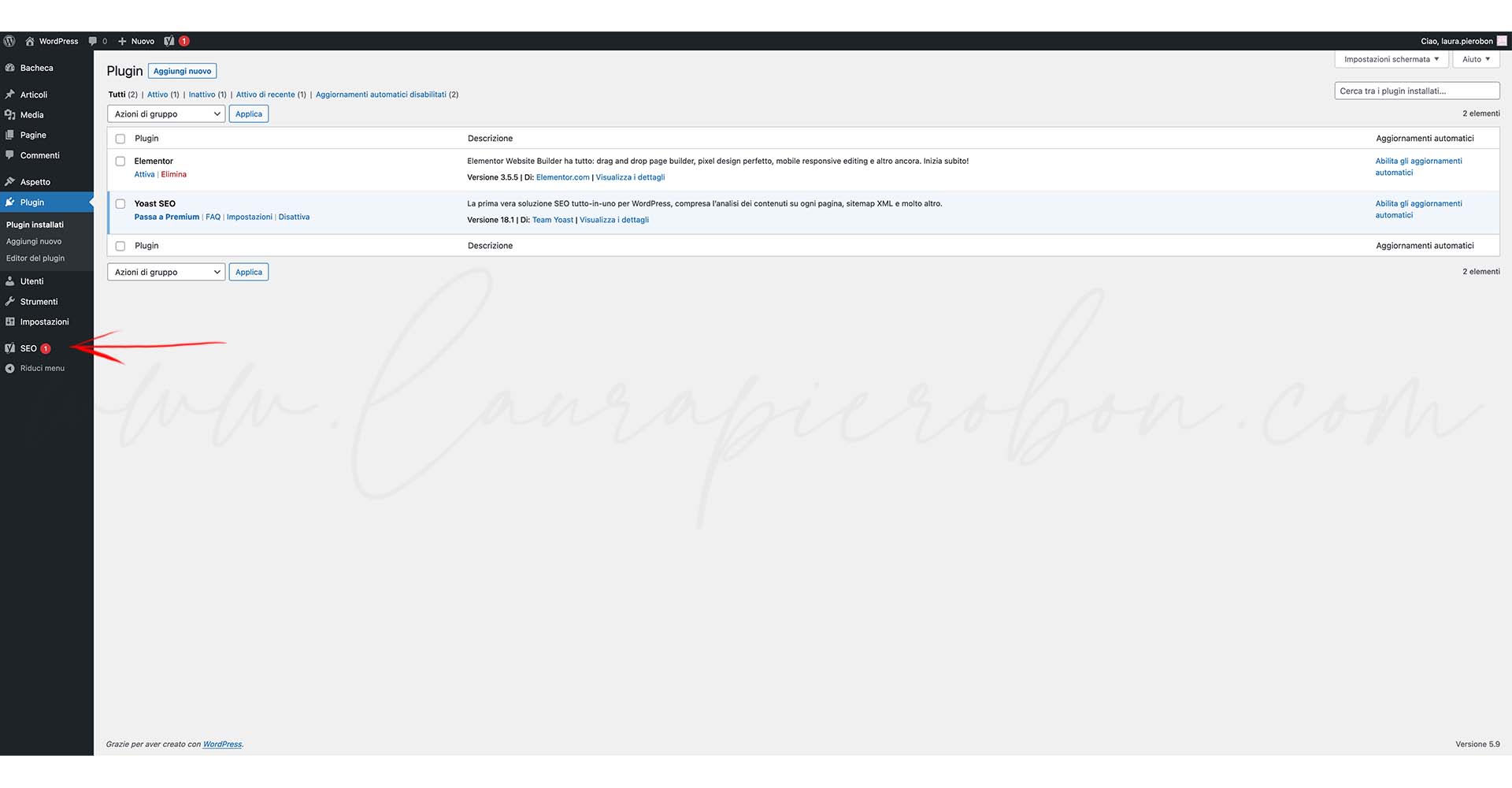
Molti plugin aggiungono delle voci nel menu laterale della bacheca WordPress, da cui potrai andare a gestirne le varie impostazioni.
Il nuovo plugin installato è pronto per essere utilizzato
Come installare un plugin NON presente nel repository di WordPress
Accedi alla bacheca WordPress
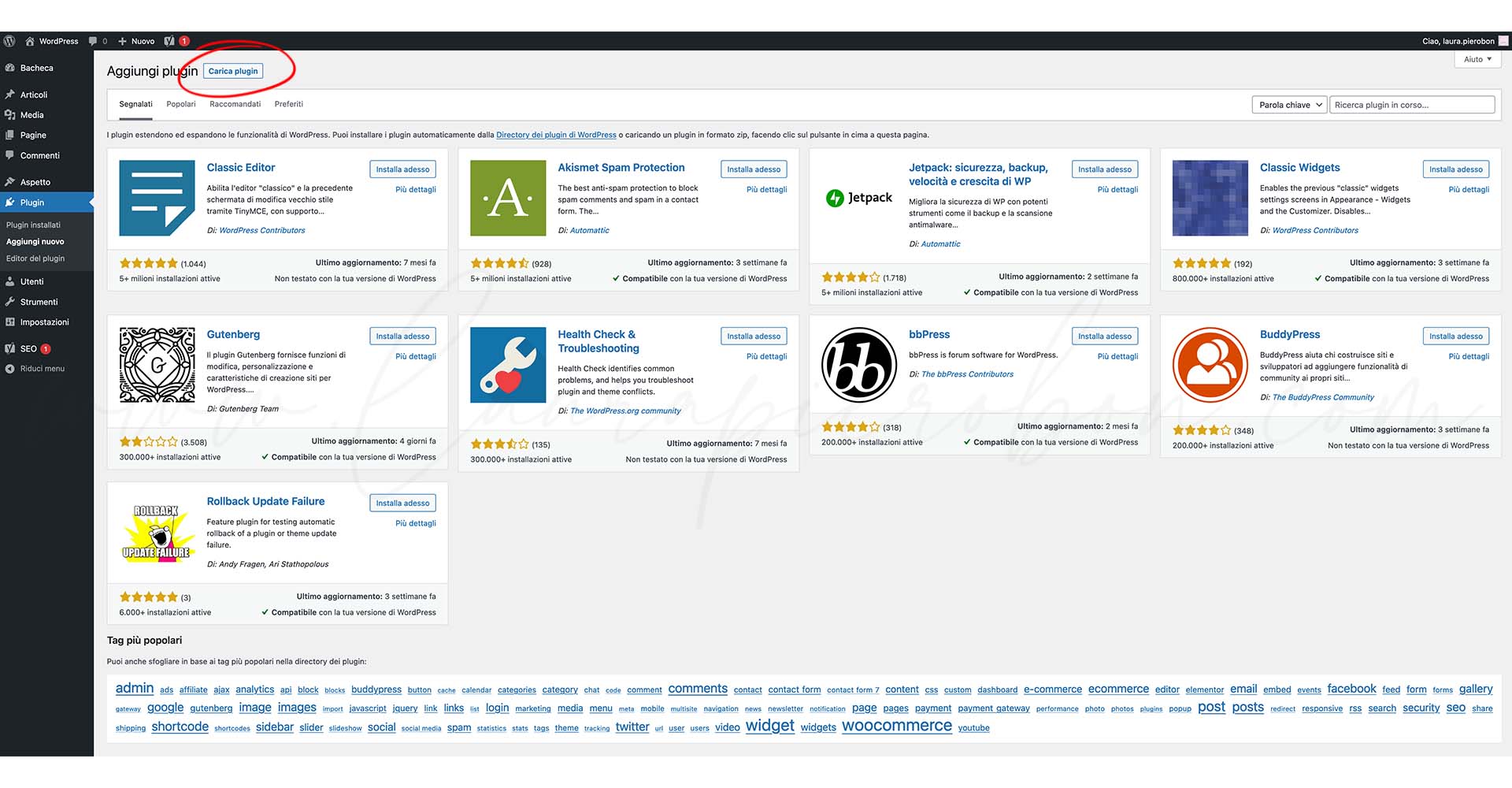
Vai su “Plugin” → “Aggiungi nuovo“
Clicca su “Carica plugin“
Caricare il pacchetto .zip di un plugin
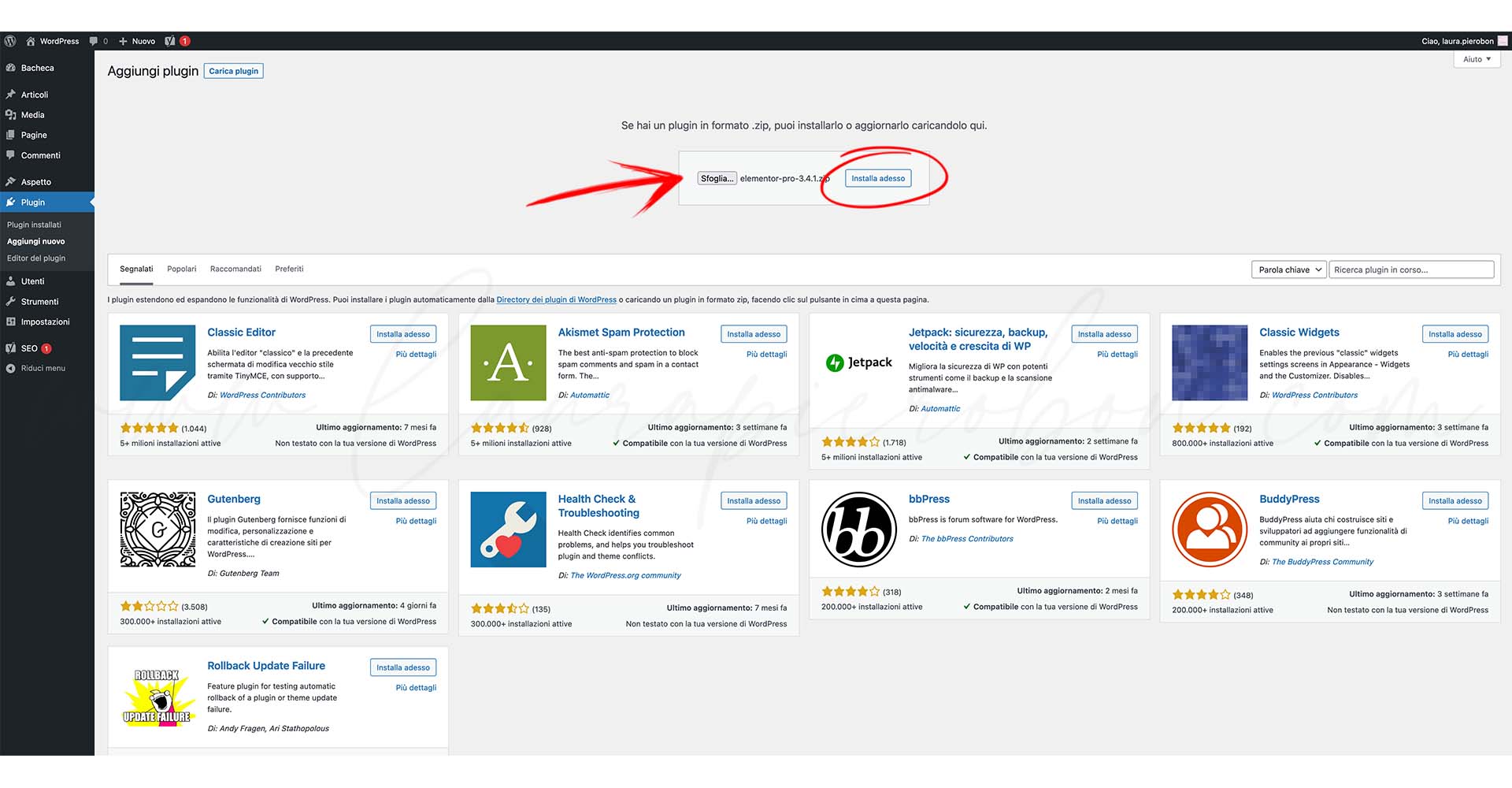
Seleziona il file .zip del plugin
Clicca su “Installa adesso“
Installare un plugin dal pacchetto .zip
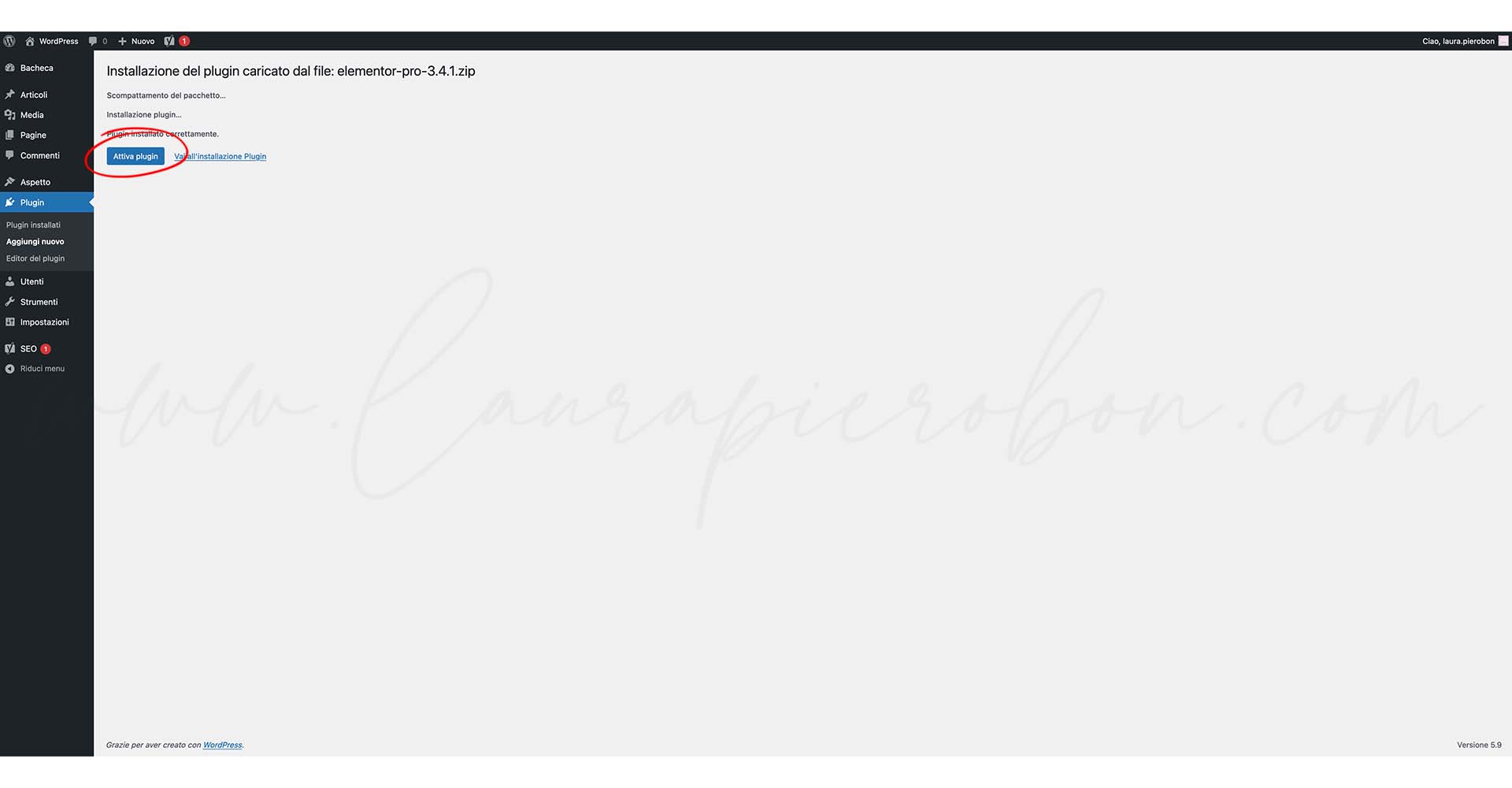
Una volta installato, clicca su “Attiva“
Come disattivare o eliminare un plugin
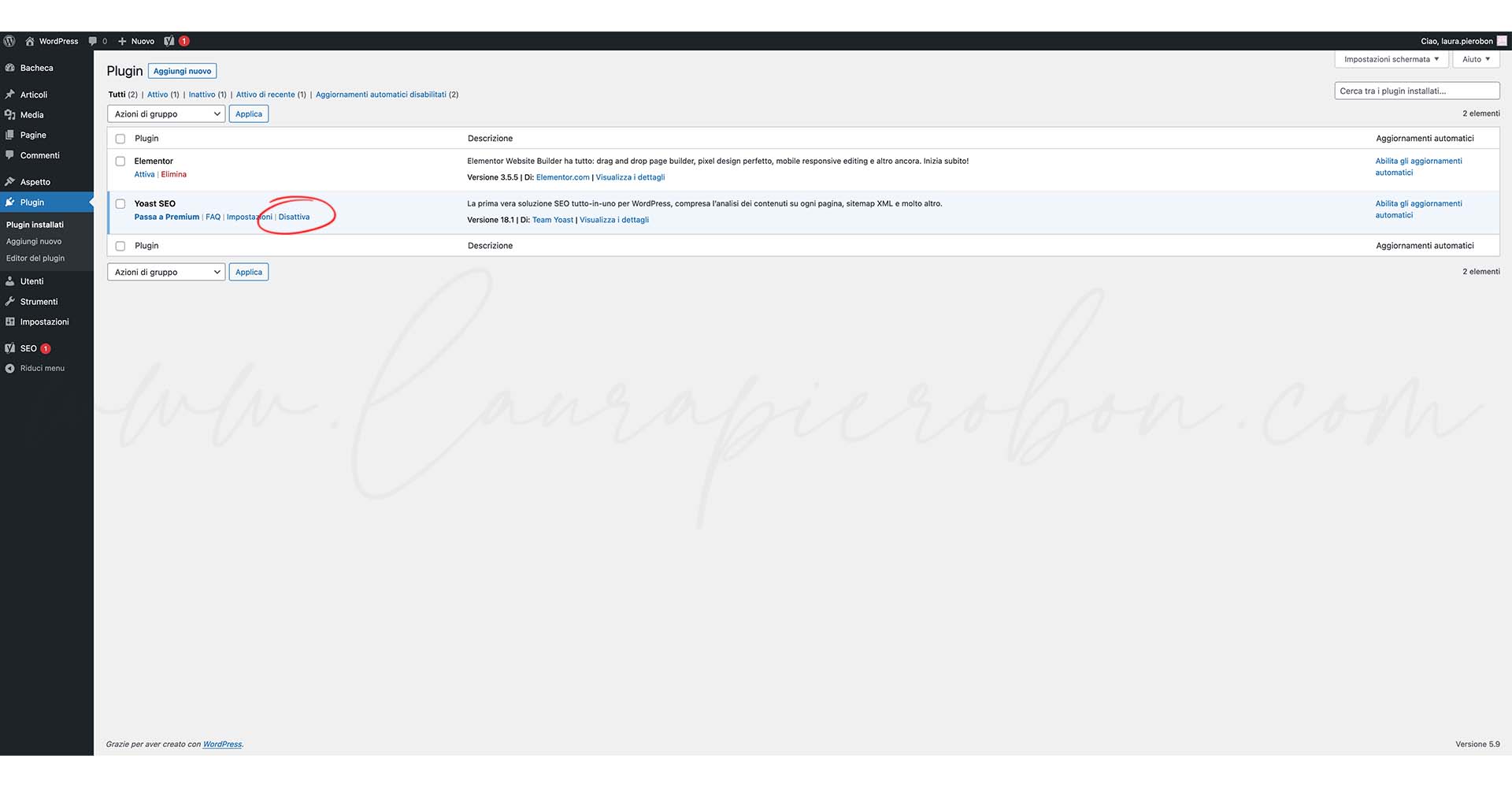
Disattivare un plugin
Disattivare un plugin significa semplicemente che tutte le sue funzioni smetteranno di essere attive, ma il plugin rimarrà comunque installato nel tuo sito. Questa operazione è utile se vuoi fermare temporaneamente l’uso di un plugin senza eliminarlo definitivamente, per poterlo riattivare quando necessario (per esempio, se stai affrontando un problema di incompatibilità o se vuoi testare un altro plugin simile).
Per disattivare un plugin:
Accedi alla bacheca WordPress
Vai su “Plugin” → “Plugin installati“
Clicca su “Disattiva“
A questo punto, nel menu accanto al plugin appariranno due nuove opzioni: “Attiva” (per riattivarlo in futuro) ed “Elimina” (se decidi di rimuoverlo completamente dal tuo sito).
Disattivare un plugin
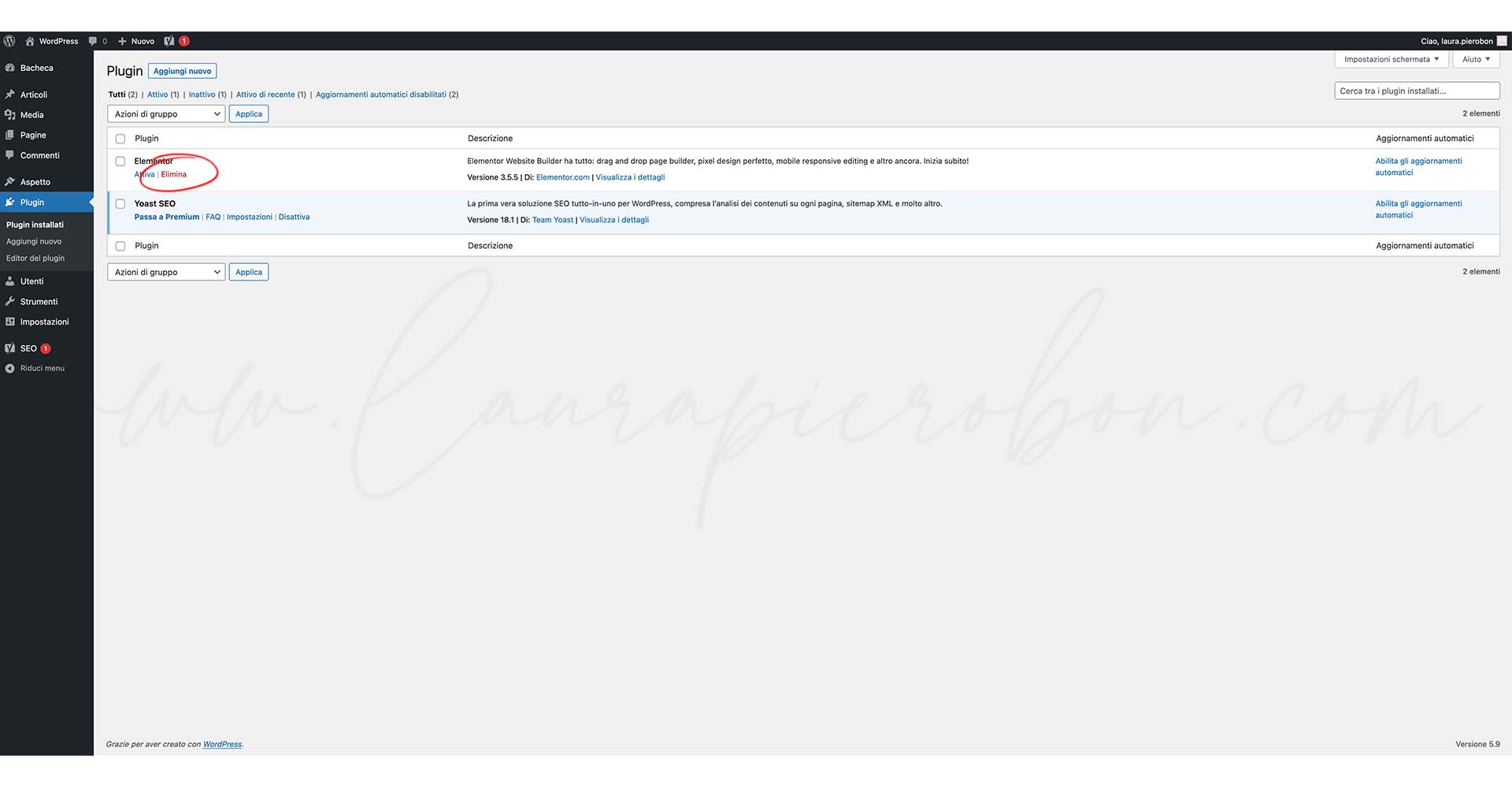
Eliminare un plugin
Eliminare un plugin, invece, comporta la sua rimozione definitiva dal tuo sito. Quando decidi di eliminarlo, il plugin e tutte le sue funzioni vengono completamente cancellati, quindi se in futuro volessi usarlo di nuovo, dovrai reinstallarlo da capo.
Per disattivare un plugin:
Accedi alla bacheca WordPress
Vai su “Plugin” → “Plugin installati“
Se il plugin è ancora attivo, clicca prima su “Disattiva“
Clicca su “Elimina“
⚠ Attenzione: alcuni plugin mantengono dati nel database anche dopo l’eliminazione.
Eliminare un plugin
Aggiornare i plugin in modo sicuro
Mantenere i plugin aggiornati è fondamentale per mantenere:
sicurezza
compatibilità
performance
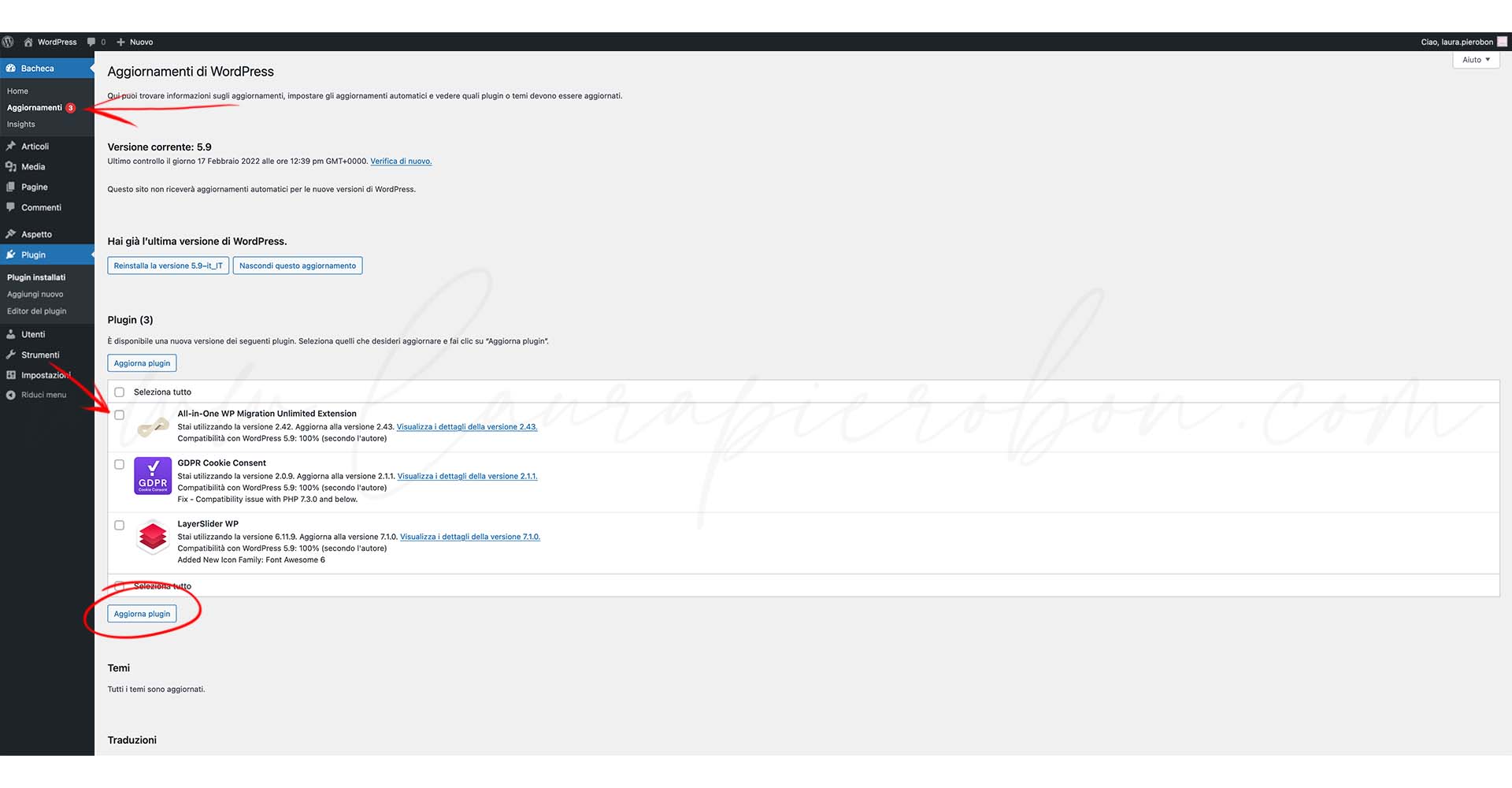
Nella sezione “Plugin“, troverai un elenco di tutti i plugin installati e, se ci sono aggiornamenti disponibili, ti verrà mostrata una notifica. Vedrai anche un piccolo pallino rosso con un numero vicino alla voce “Aggiornamenti” nella tua dashboard principale.
Per aggiornare i plugin:
clicca sulla voce “Aggiornamenti” nella dashboard
seleziona i plugin che vuoi aggiornare
clicca sul pulsante “Aggiorna”
Aggiornare i plugin
Alcune buone norme per aggiornare i plugin
✔ Fai sempre un backup completo prima di aggiornare
✔ Aggiorna pochi plugin alla volta
✔ Testa il sito dopo ogni aggiornamento
👉🏻 Se vuoi una guida passo-passo su come aggiornare in sicurezza non solo i plugin ma anche il core e il tema, approfondisci in Come aggiornare WordPress in sicurezza (core, tema e plugin).
👉🏻 Prima di qualsiasi aggiornamento importante, è fondamentale sapere come eseguire correttamente una copia di sicurezza: trovi la guida completa in Come fare un backup completo di un sito WordPress.
Aggiornamenti automatici: sì o no?
A partire dalla versione 5.5 di WordPress, è stata introdotta la funzionalità degli aggiornamenti automatici. Questa funzione ti permette di aggiornare i plugin automaticamente ogni volta che viene rilasciata una nuova versione.
Gli aggiornamenti automatici possono essere utili, ma solo se:
hai backup automatico attivo
il sito non ha personalizzazioni critiche
Altrimenti meglio aggiornare manualmente.
👉🏻 Se stai valutando di gestire tutto in autonomia, leggi anche Manutenzione WordPress fai-da-te: cosa puoi fare e cosa no per capire fin dove puoi spingerti in sicurezza.
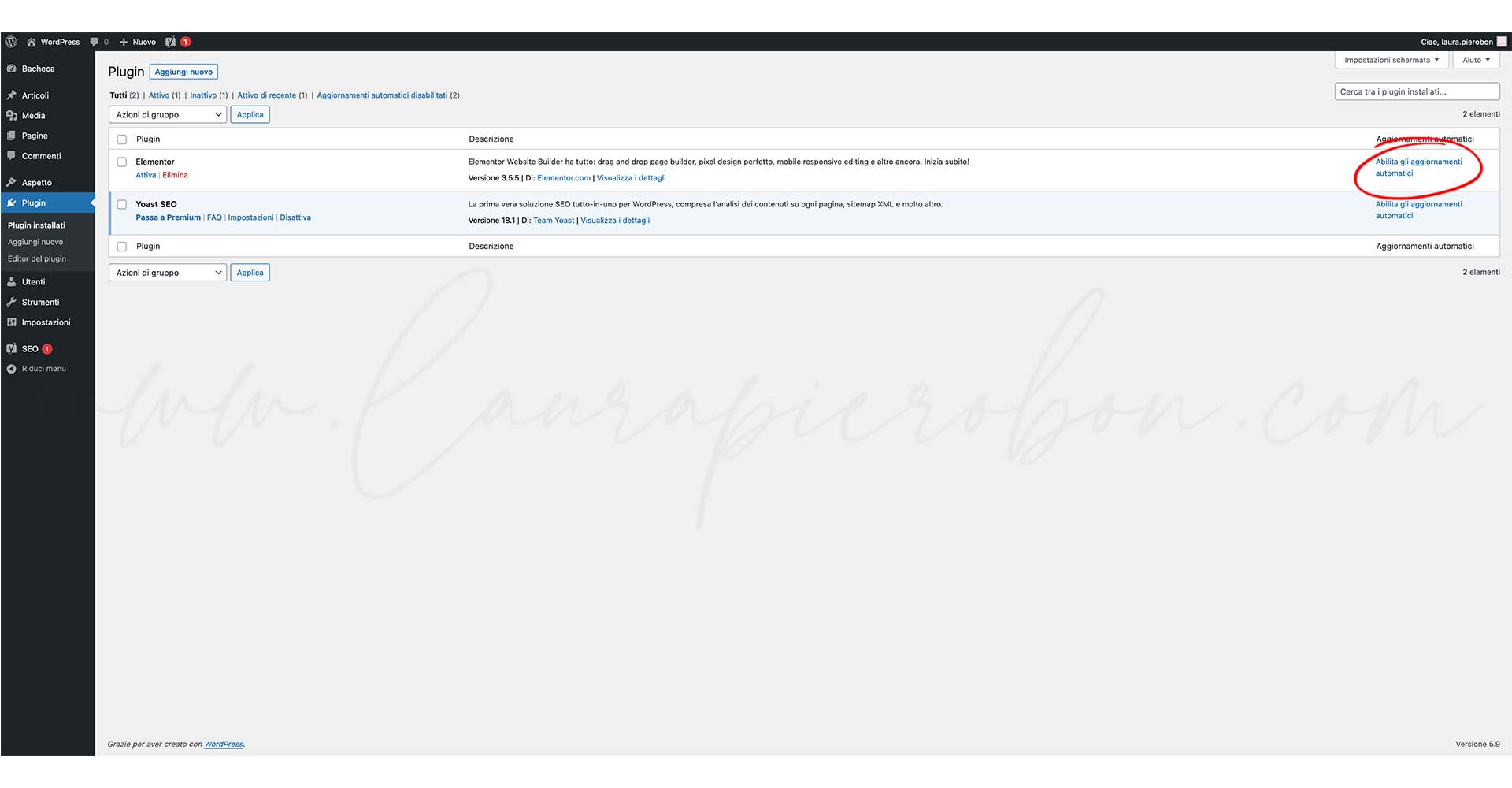
Per attivare questa funzione:
Vai su “Plugin” → “Plugin installati“
Clicca su “Abilita gli aggiornamenti automatici” accanto al plugin per cui vuoi abilitarli
Impostare gli aggiornamenti automatici per i plugin
Azioni di gruppo
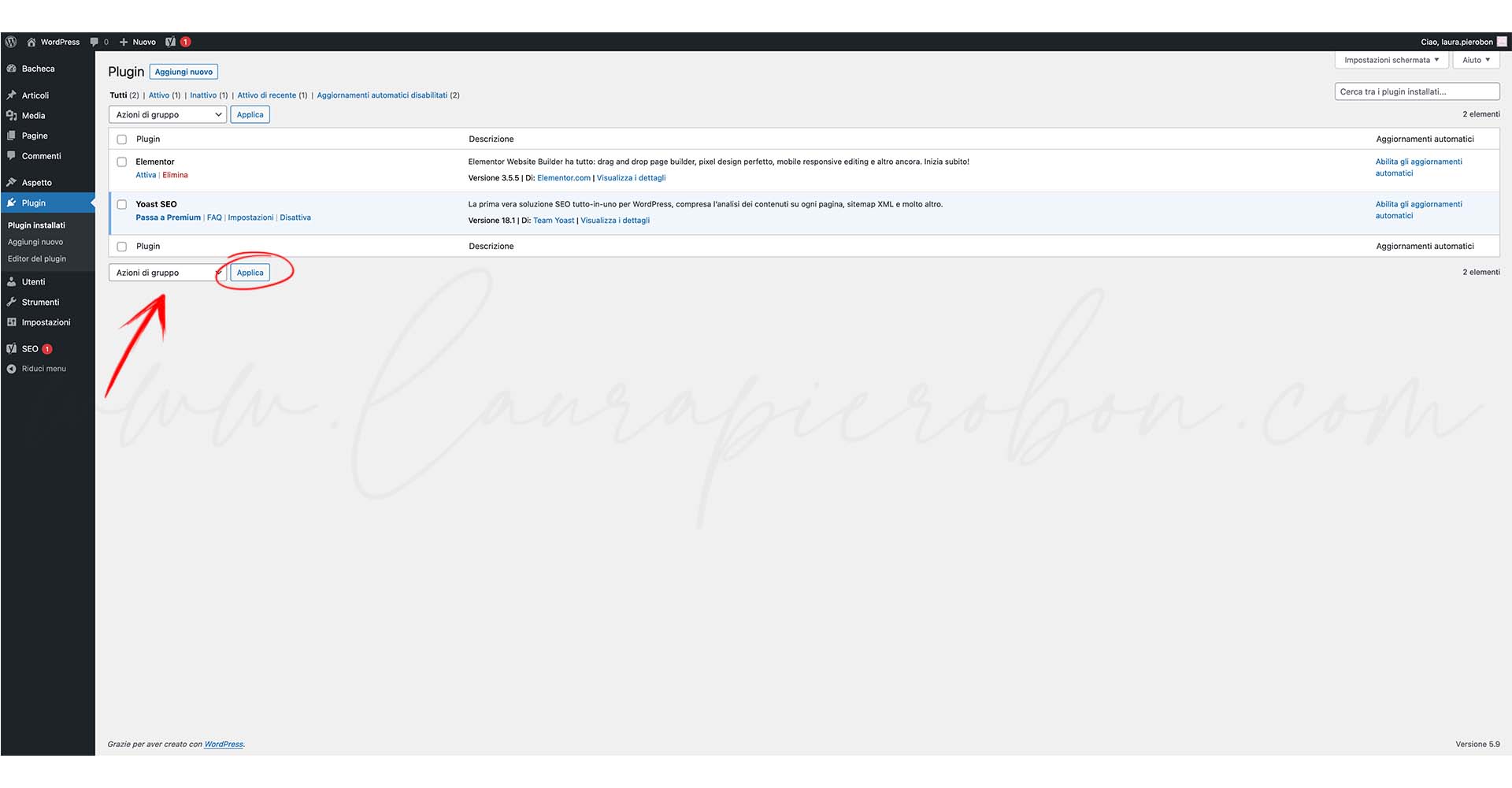
Se desideri gestire più plugin contemporaneamente, puoi farlo facilmente usando le azioni di gruppo. Ti basta selezionare i plugin che vuoi modificare, spuntandoli nella lista, poi scegliere l’azione che desideri (attivare, disattivare, aggiornare o eliminare) dal menu a tendina “Azioni di gruppo“, che trovi sia in alto che in basso all’elenco dei plugin. Infine, clicca su “Applica” per portare a termine l’operazione.
Se il sito è lento, i plugin sono spesso una delle prime cause.
👉🏻 Se vuoi capire cosa significa davvero mantenere un sito stabile nel tempo, ti consiglio anche la guida Manutenzione WordPress: cosa significa prendersi cura del tuo sito nel tempo, dove trovi una visione completa della gestione tecnica continuativa.
⭐ Cosa ti porti a casa con questo articolo
I plugin vanno scelti, non accumulati
Aggiornamenti e backup sono fondamentali
Meglio pochi plugin affidabili che tanti inutili
La gestione corretta incide su sicurezza e performance
💌 Hai bisogno di una mano?
La gestione dei plugin è una delle principali cause di siti lenti, conflitti tecnici, vulnerabilità ed errori improvvisi.
Con il mio servizio di Manutenzione WordPress mi occupo io per te di aggiornare il sito in modo sicuro, fare backup e controlli periodici e monitorare la sicurezza. Così il tuo sito resta stabile nel tempo.
📩 Contattami qui oppure visita la pagina dedicata al servizio per saperne di più.
💡 Alcuni link in questo articolo potrebbero essere affiliati: se scegli di acquistare tramite di essi, potrei ricevere una piccola commissione (senza costi aggiuntivi per te).
Controlla
nella tua casella di posta e clicca sul link che hai ricevuto per
confermare il tuo indirizzo e-mail, dopodiché sarai ufficalmente iscritta alla mia newsletter Peonia!
Se
entro pochi minuti non vedi la mail di conferma tra la tua posta in
arrivo, allora contolla anche nella tua cartella dello spam o nella tab
delle promozioni.
Hai bisogno di creare o rinnovare il tuo sito WordPress? Hai dubbi o domande e hai bisogno di aiuto per gestirlo? Mandami una mail e troveremo insieme la soluzione migliore per le tue esigenze!
🌻 Agosto è il mese della pausa: ci rivediamo a settembre!
Dal 1° al 31 agosto 2025 il mio studio è in vacanza
Niente nuovi progetti o risposte rapide in questo periodo: mi troverai a passeggiare nei boschi, leggere libri e lasciarmi ispirare per i progetti futuri 🌲📚✨
Tornerò operativa dal 1° settembre
Nel frattempo, se vuoi iniziare a progettare il tuo nuovo sito – o migliorare quello che hai già – puoi: