Indice dei contenuti
L’installazione di un tema su WordPress è un passo fondamentale per personalizzare il tuo sito e renderlo unico. In questa guida, ti accompagnerò attraverso il processo di installazione e gestione di un tema WordPress, utilizzando un linguaggio semplice e diretto. Sei pronta a dare al tuo sito l’aspetto che hai sempre desiderato?
Cosa ti serve prima di iniziare
Prima di installare un tema WordPress assicurati di avere:
- accesso alla Bacheca WordPress (admin)
- un tema da installare (dal repository o dal file
.zip) - 10 minuti di tempo + un pizzico di calma ☕
- (consigliato) un backup recente del sito, soprattutto se stai cambiando tema su un sito già avviato
La scelta del tema più adatto
Scegliere il tema giusto per il tuo sito WordPress non è solo una questione estetica, ma un passo fondamentale per garantire velocità, usabilità e un buon posizionamento sui motori di ricerca.
Prima di installarlo, quindi, considera i seguenti aspetti:
- Design responsivo: assicurati che il tema sia mobile-friendly, ovvero che si adatti perfettamente a dispositivi mobili e tablet
- Personalizzazione: verifica le opzioni di personalizzazione offerte dal tema, come la possibilità di modificare colori, font e layout
- Compatibilità: verifica che sia compatibile con editor a blocchi o page builder come Elementor (se li usi)
- Supporto e aggiornamenti: un tema ben supportato e aggiornato regolarmente garantisce sicurezza e compatibilità con le ultime versioni di WordPress
Prenditi il tempo necessario per valutare design, funzionalità e supporto: un tema ben scelto farà la differenza per il successo del tuo sito!
👉🏻 Se non sai da dove iniziare per scegliere il tema giusto per il tuo sito WordPress, ti consiglio di leggere Come scegliere il tema WordPress perfetto per il tuo sito.
Come installare un tema WordPress
Il procedimento cambia a seconda che tu abbia scelto un tema dal repository ufficiale di WordPress o ne abbia acquistato uno altrove.
Installare un tema presente nel repository di WordPress
Se hai trovato un tema nella directory ufficiale di WordPress, ecco come installarlo:
Accedi alla tua dashboard: inserisci le tue credenziali per entrare nell’area amministrativa del tuo sito
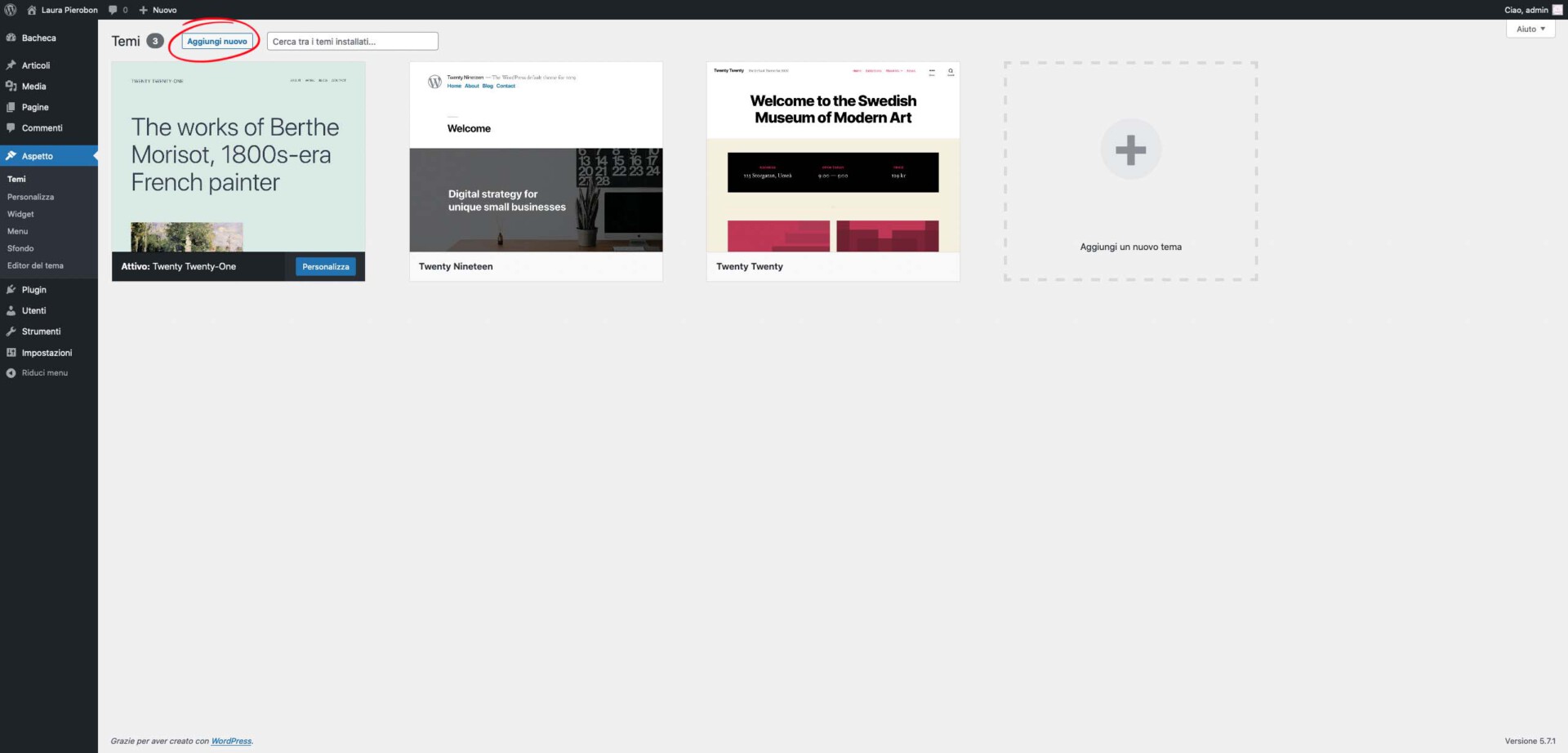
Naviga su “Aspetto” > “Temi”: qui vedrai una lista dei temi attualmente installati
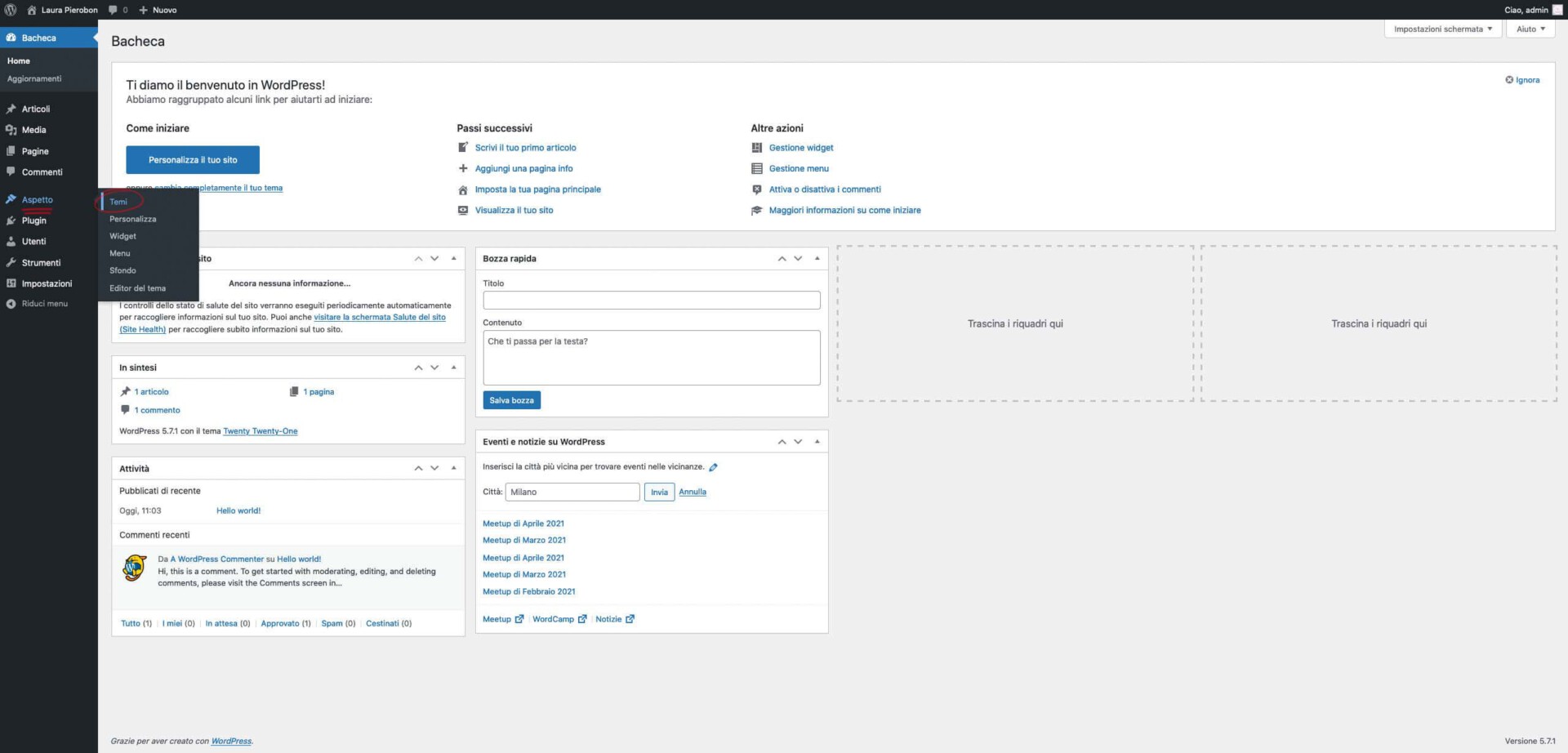
Clicca su “Aggiungi nuovo”: questo pulsante ti porterà alla directory dei temi direttamente dalla tua dashboard
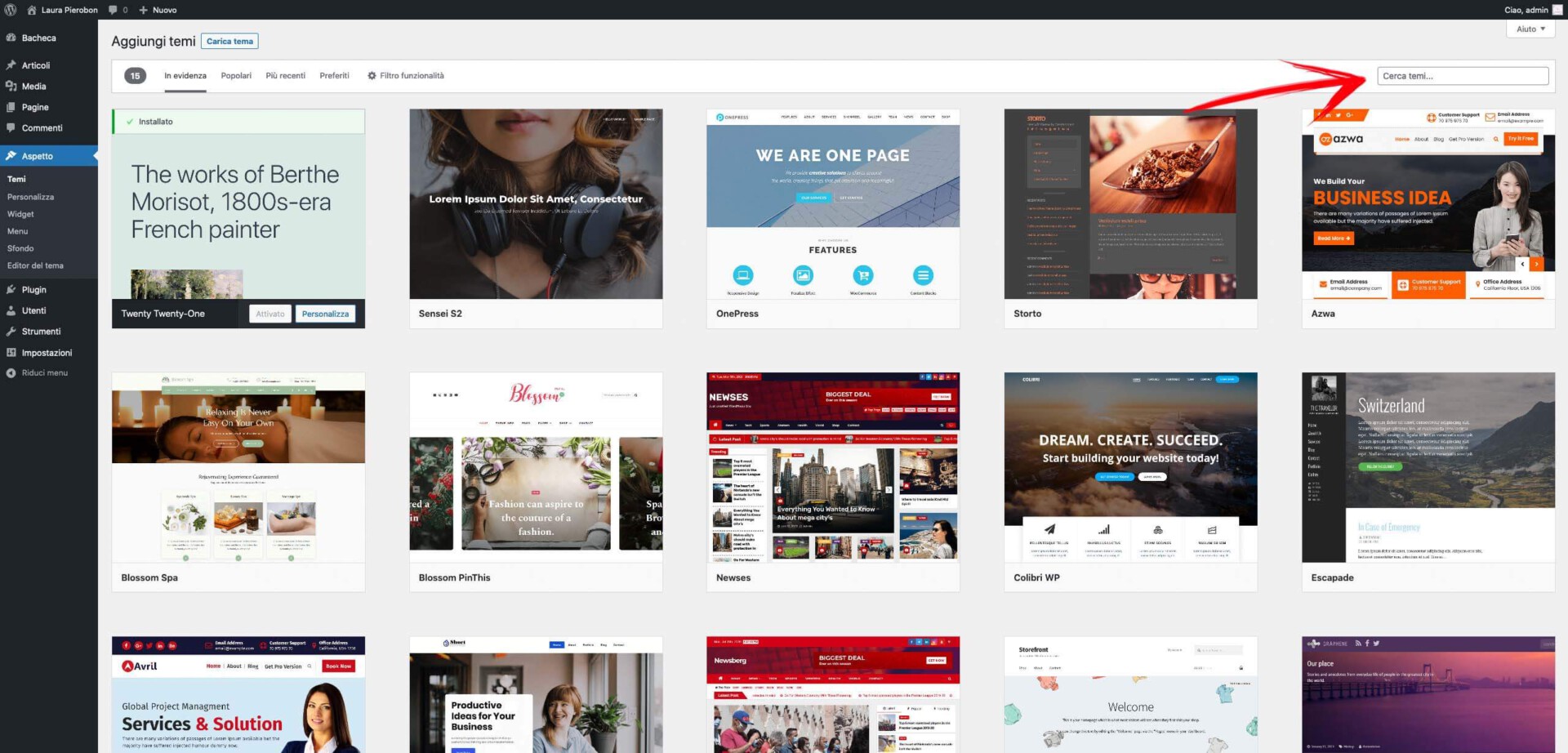
- Usa la barra di ricerca: inserisci il nome del tema che desideri installare o utilizza i filtri per trovare quello più adatto alle tue esigenze
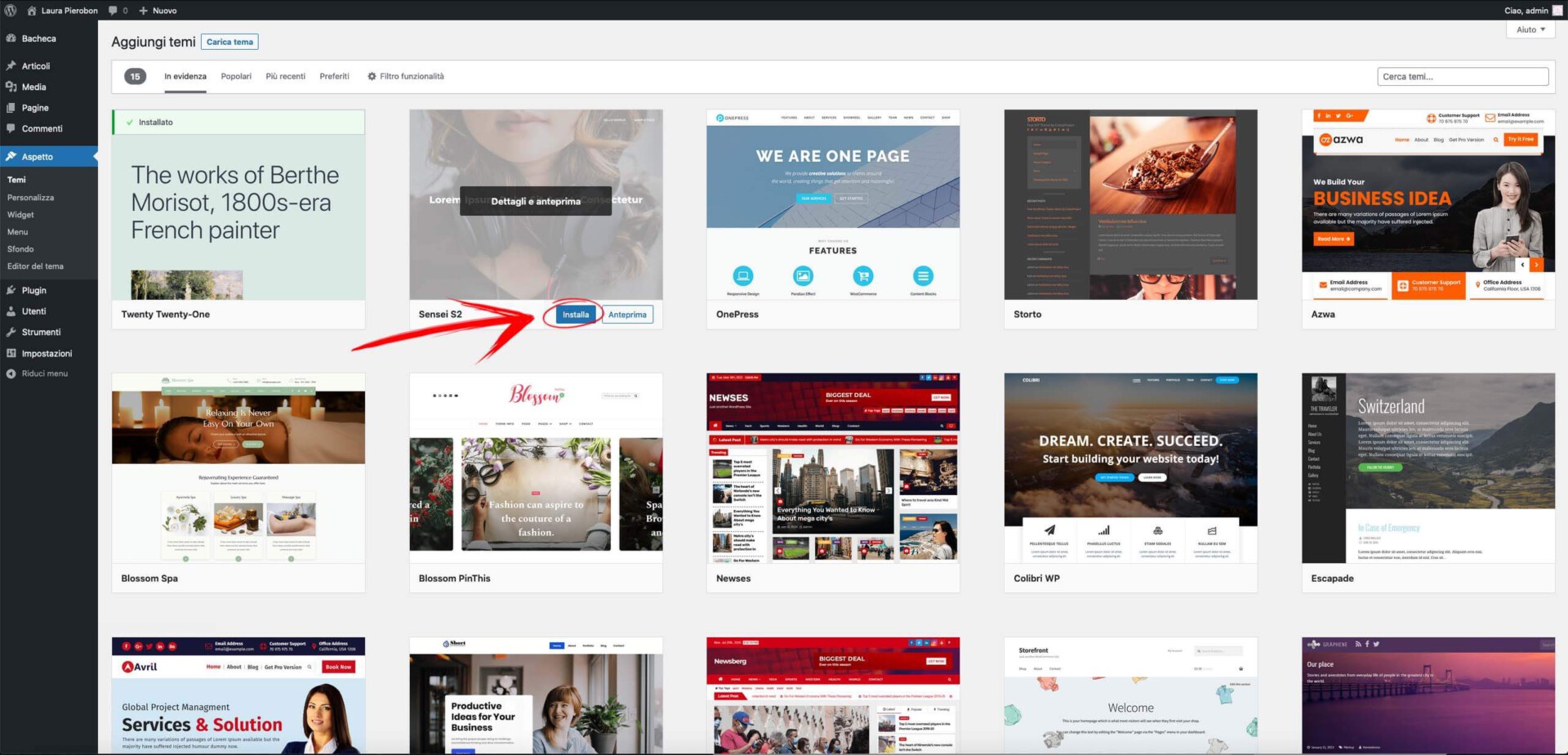
- Installa il tema: Una volta trovato il tema, posizionati sopra l’anteprima e clicca su “Installa” per procedere all’installazione
- Attiva il tema: dopo averlo installato, clicca su “Attiva” per applicarlo al tuo sito

Una volta installato e attivato, il nuovo tema sarà visibile anche da front end.
Mini-check veloce dopo l’attivazione
- apri il sito in incognito
- controlla homepage + una pagina interna
- guarda se funziona correttamente anche da smartphone
Installare un tema NON presente nel repository di WordPress
Se, invece, hai acquistato o scaricato un tema da una fonte esterna, i passaggi da seguire sono questi:
Scarica il file .zip del tema: assicurati di avere il pacchetto completo del tema sul tuo computer
Vai su “Aspetto” > “Temi” nella dashboard
Clicca su “Aggiungi nuovo” e poi su “Carica tema”
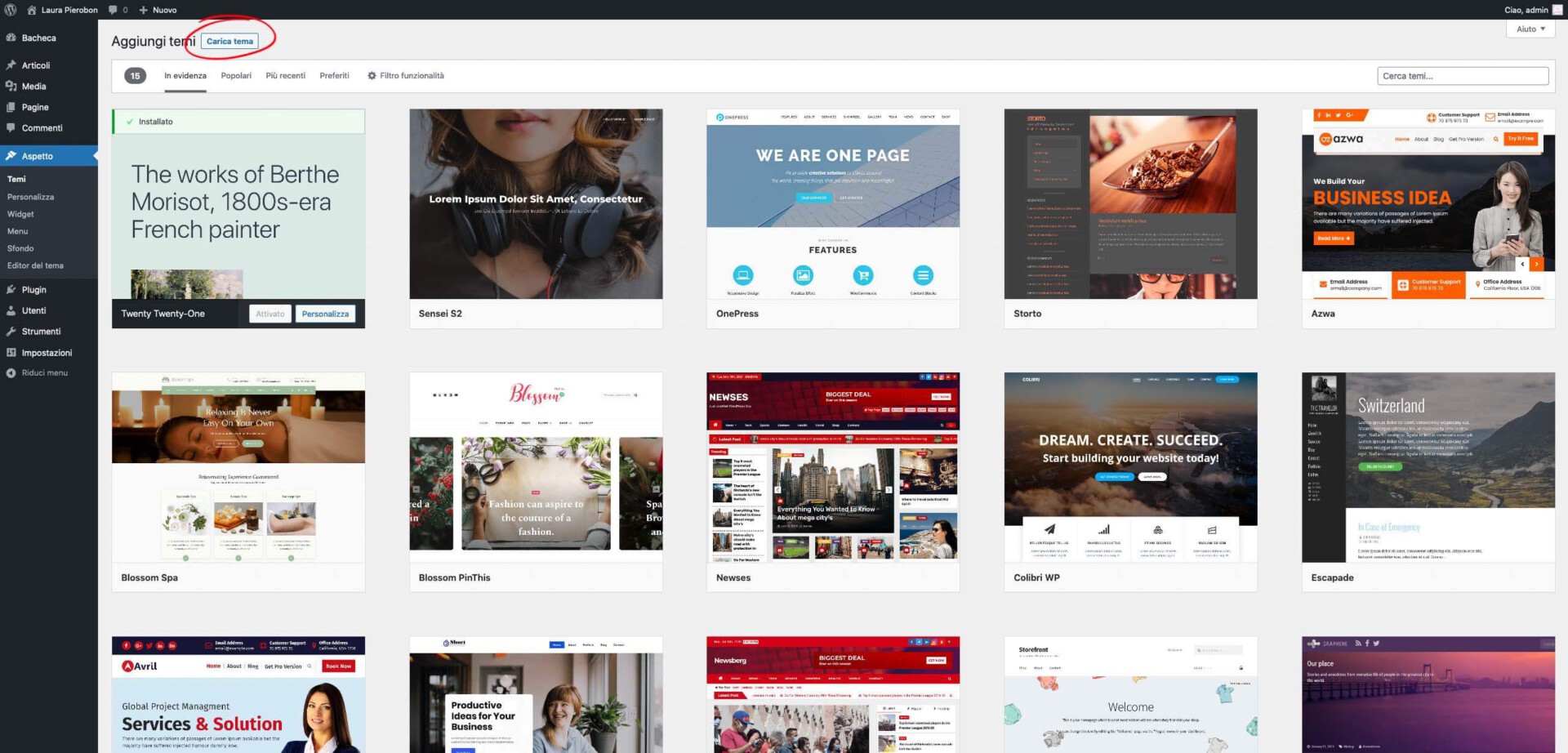
Seleziona il file .zip: usa il pulsante “Scegli file” per trovare il pacchetto del tema sul tuo computer
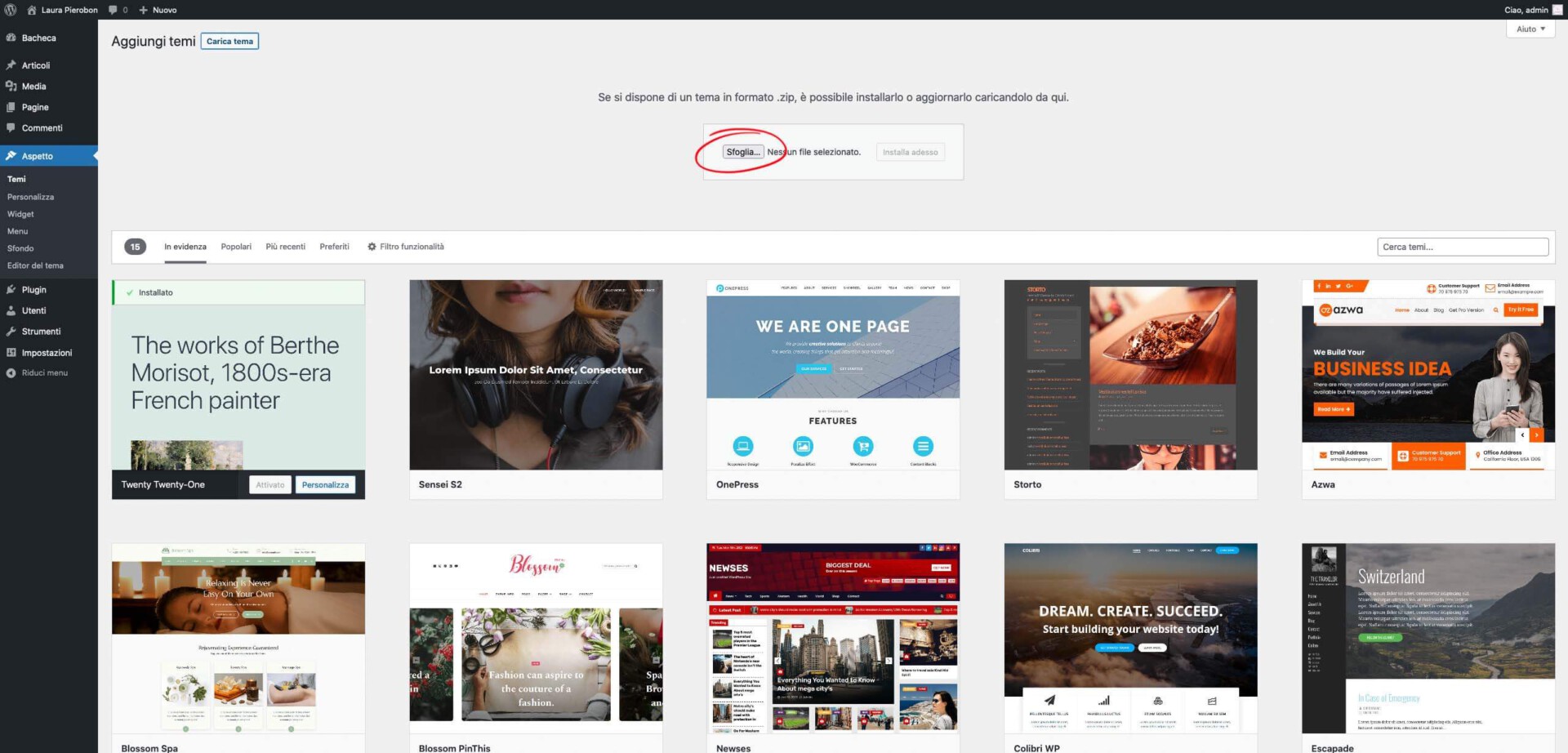
- Installa il tema: Dopo aver caricato il file, clicca su “Installa adesso”
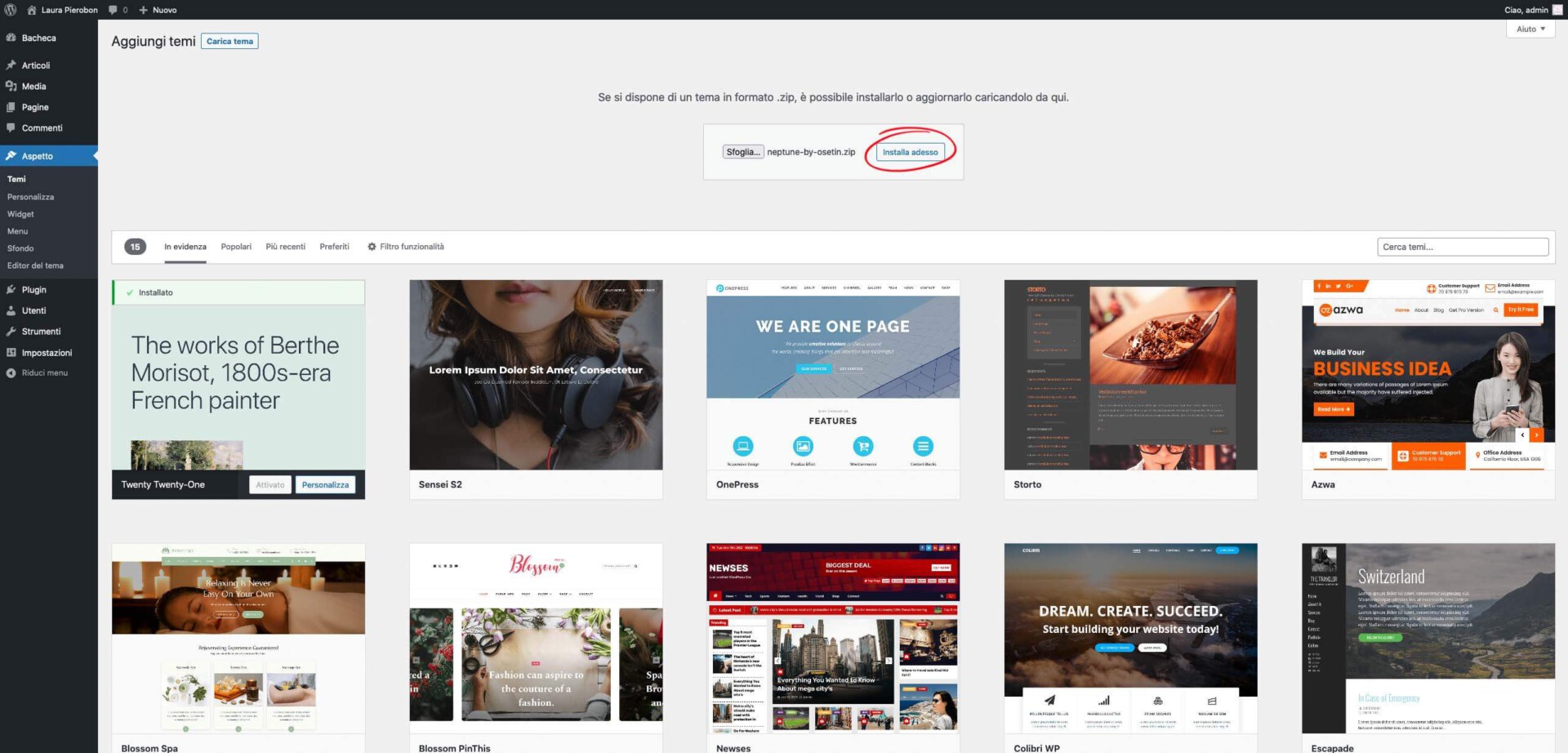
- Attiva il tema: una volta completata l’installazione, clicca su “Attiva” per attivare il tema

Se compare l’errore “Il pacchetto non può essere installato”
Se compare l’errore “Il pacchetto non può essere installato” probabilmente stai caricando il file sbagliato (ad esempio “all files & documentation”).
✅ Soluzione: apri il file zip sul PC; dentro dovresti trovare un altro zip chiamato “theme” o con il nome del tema. Quello è il file da caricare.
Plugin richiesti dal tema: quali installare?
Alcuni temi, ti chiederanno di installare anche dei plugin aggiuntivi perché sono stati progettati per avere con funzionalità aggiuntive.
Non è sempre obbligatorio installarli tutti: puoi scegliere quelli che ti servono davvero e ignorare gli altri.
- ✅ installa solo quelli davvero necessari (builder, core plugin del tema, eventuali blocchi)
- ❌ evita quelli “extra” se non ti servono (slider, effetti, cose doppie…)
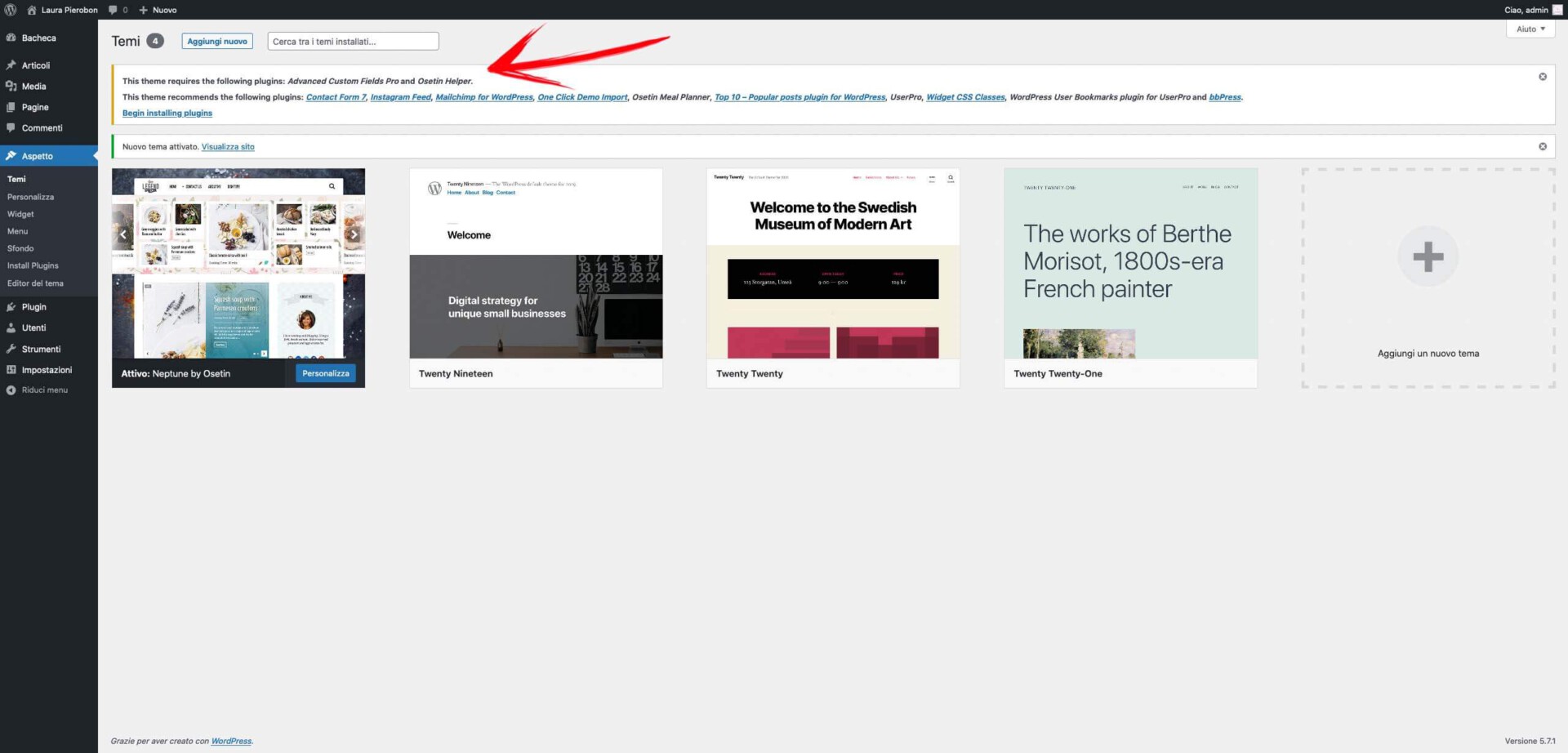
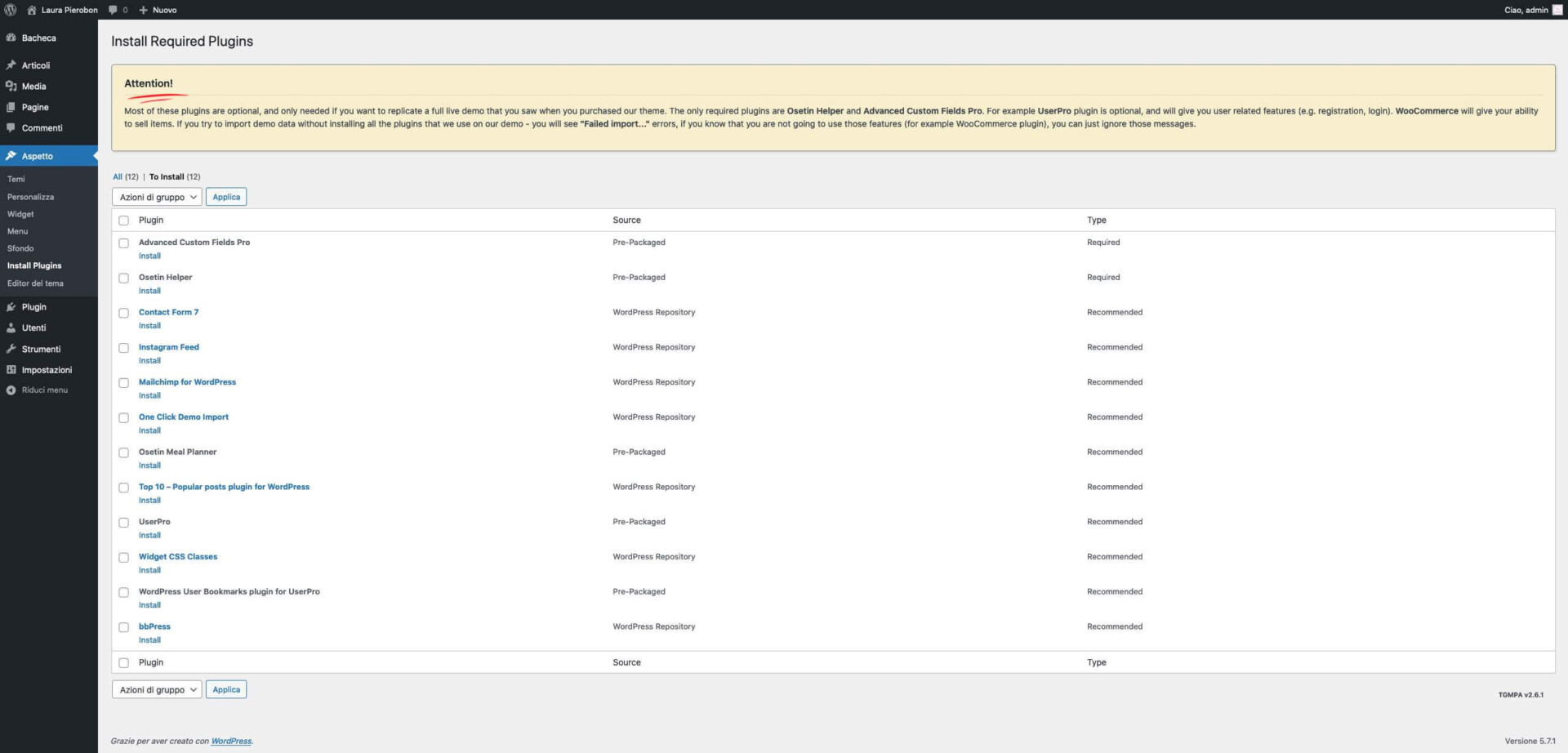
👉🏻 Se approfondire il discorso plugin ti consiglio di leggere l’articolo Quanti plugin servono davvero su WordPress?
👉🏻 Se invece vuoi sapere quali plugin sono non possono mancare in un sito WordPress professionale, puoi leggere l’articolo 5 plugin indispensabili per ottimizzare il tuo sito WordPress.
Importare la demo di un tema: quando conviene e quando NO
Alcuni temi, soprattutto quelli premium, offrono la possibilità di importare dati demo per ricreare il sito esattamente come lo hai visto nell’anteprima.
Può essere utile se:
- stai creando un sito da zero
- vuoi una base grafica già pronta da modificare
Meglio evitare se:
- il sito è già online
- hai già contenuti e pagine pubblicati
- non vuoi rischiare di trovarti 30 pagine fittizie, menu strani e contenuti che non userai
💡 Prima di procedere, consulta la documentazione ufficiale del tema e assicurati di eseguire questa operazione prima di aggiungere i tuoi contenuti. Una volta caricati i dati demo, potrai modificarli e personalizzarli a tuo piacimento.

Come personalizzare il tema WordPress
Una volta attivato il tema, è il momento di personalizzarlo per adattarlo ancora meglio alle tue esigenze.
Generalmente potrai gestire i vari aspetti del tema selezionando la voce “Aspetto” > “Personalizza” dal menu laterale sinistro della dashboard del tuo sito WordPress.
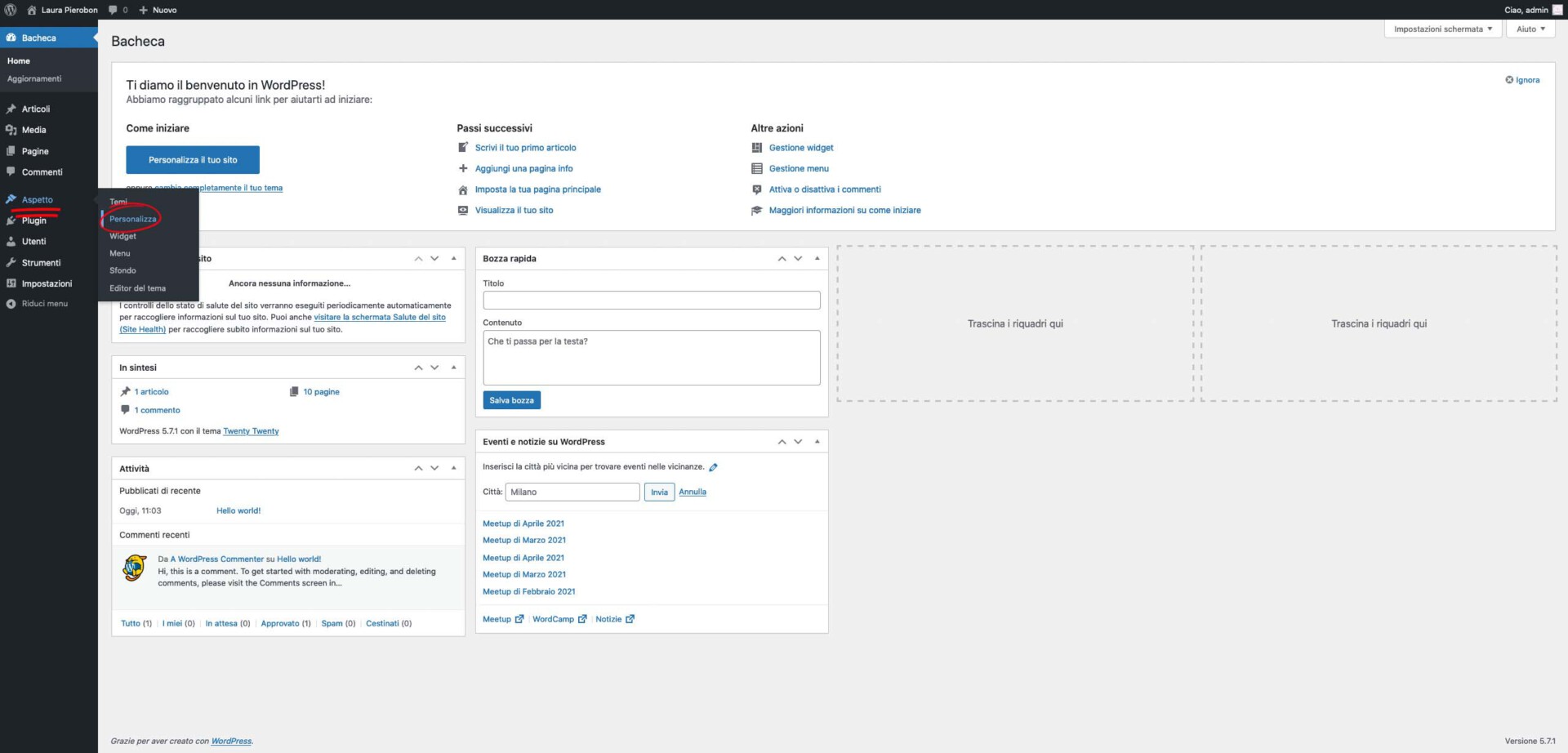
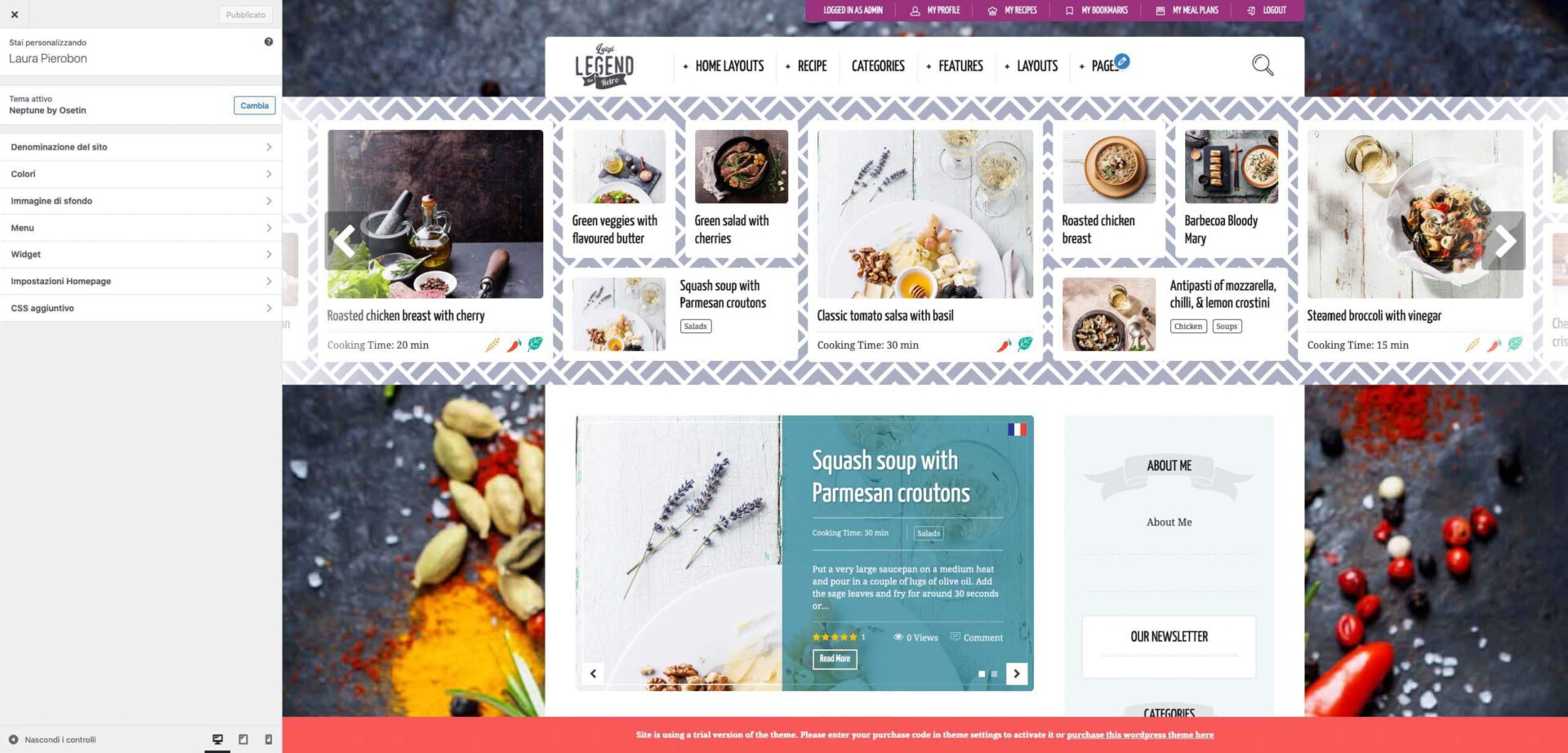
Da qui, in base al tema scelto, potrai cambiare:
- il nome del sito
- il logo e la favicon
- i colori e i font
- le eventuali immagini dell’header e dello sfondo
- il footer
- aggiungere del codice CSS personalizzato e altro ancora
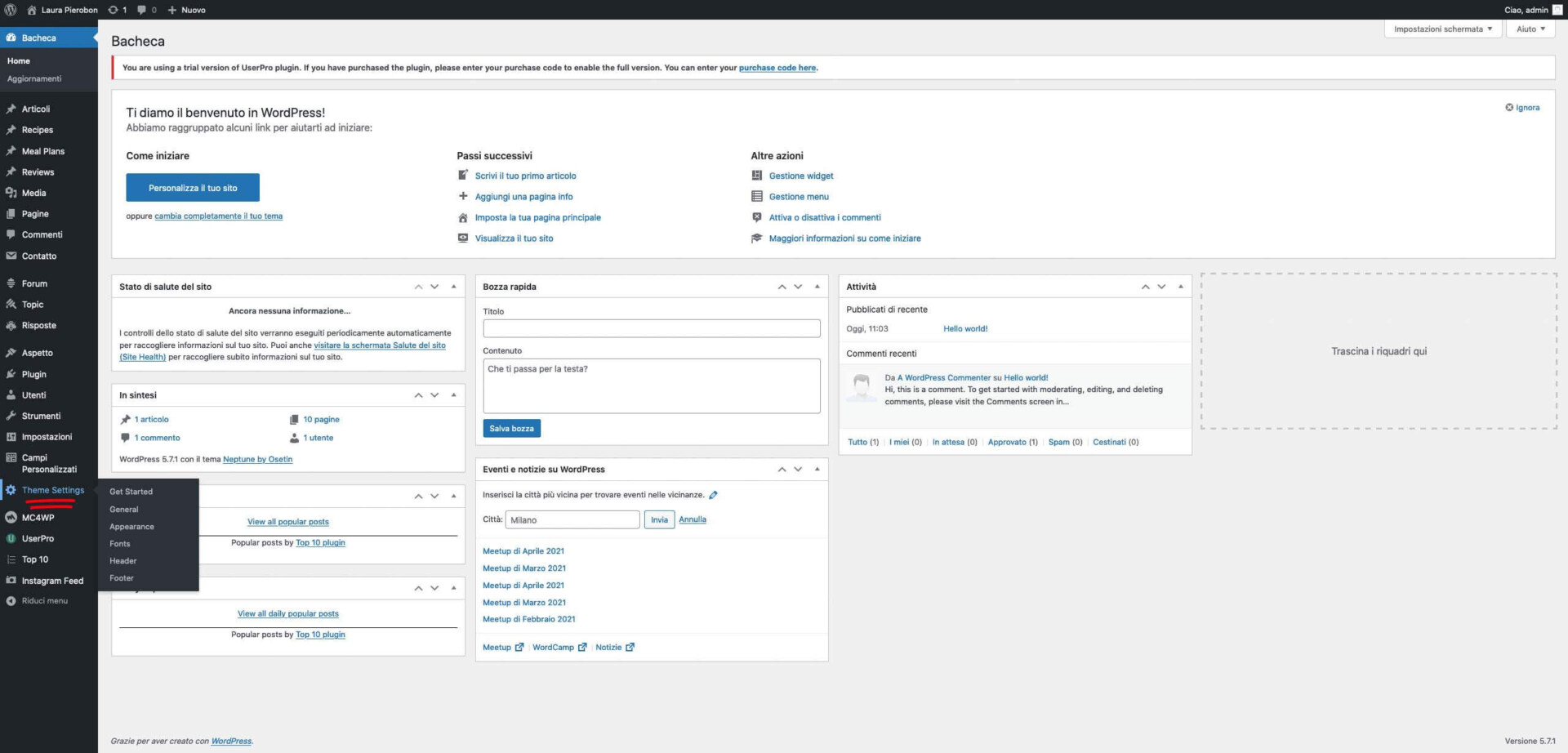
Alcuni temi, mettono a disposizione anche una voce di menu apposita per cambiarne le varie impostazioni.
Personalizzazioni avanzate: quando serve il tema child
Se modifichi direttamente i file del tema (come ad esempio il file functions.php o alcuni template), gli aggiornamenti potrebbero sovrascrivere tutto.
Per evitare questo problema, la soluzione corretta è utilizzare un tema child.
Un tema child ti permette di personalizzare il sito senza perdere le modifiche quando il tema principale viene aggiornato.
👉🏻 Se vuoi capire passo dopo passo come funziona un tema child e come crearlo, leggi la guida completa: Come creare un tema child in WordPress e perché dovresti farlo.
Aggiornamento e manutenzione del tema
Mantenere il tema aggiornato non solo migliora la sicurezza, ma garantisce anche compatibilità con le ultime versioni di WordPress e plugin.
WordPress ti avviserà automaticamente quando è disponibile un aggiornamento: lo troverai indicato nella tua Bacheca alla voce “Aggiornamenti”.
In alternativa, puoi anche installare gli aggiornamenti manualmente:
- vai su “Aspetto” > “Temi”
- seleziona il tema da aggiornare
- clicca su “Aggiorna ora”
Prima di procedere, però, fai sempre un backup completo del sito, così da evitare qualsiasi perdita di dati in caso di problemi.
👉🏻 Se vuoi approfondire il tema degli aggiornamenti puoi leggere Come aggiornare WordPress in sicurezza (core, tema e plugin).
👉🏻 Se vuoi capire perché è così importante mantenere il tuo sito WordPress aggiornato, ti consiglio di leggere l’articolo Ogni quanto aggiornare WordPress (e perché non rimandare).
Problemi comuni (e come risolverli)
Quando installi un tema su WordPress, potresti incontrare alcuni problemi, ma niente paura: la maggior parte ha una soluzione semplice!
- Compatibilità del tema – se il tema non funziona correttamente, potrebbe non essere compatibile con la tua versione di WordPress o con alcuni plugin. Controlla la documentazione del tema o contatta lo sviluppatore per supporto
- Errori durante l’installazione – se ricevi un messaggio di errore, verifica che i file del tema siano integri e che non ci siano conflitti con altri plugin o temi già installati
- Problemi con le personalizzazioni – se le modifiche che fai non vengono salvate, controlla le impostazioni della cache e disattiva temporaneamente eventuali plugin di caching per vedere se il problema si risolve
Seguendo questi suggerimenti, potrai risolvere facilmente gli inconvenienti più comuni e far funzionare il tuo tema senza intoppi!
Cambiare tema su un sito già online o cha ha già dei contenuti
Cambiare tema su un sito con contenuti è fattibile, ma va gestito con metodo:
- Menu e widget potrebbero cambiare posizione
- Alcune funzionalità potrebbero non essere supportate
- La struttura grafica va riadattata
Se il sito è attivo e genera contatti o vendite, valuta sempre di lavorare su una copia staging.
👉🏻 In questo caso può esserti utile installare WordPress in locale. Se vuoi sapere come fare leggi: Come installare WordPress in locale: guida completa per iniziare subito.
💡 Se sei ancora alle prime armi con WordPress e vuoi evitare complicazioni, ti consiglio di rivolgerti ad un professionista che ti aiuti nel restyling grafico del tuo sito. Scopri il mio servizio di restyling siti WordPress.
Quando NON serve cambiare tema
A volte il problema non è il tema, ma la struttura del sito.
Cambiare tema:
- non risolve problemi di contenuto
- non migliora automaticamente la SEO
- non aumenta le conversioni da solo
Se stai pensando di cambiare tema perché “non porta risultati”, prima chiediti:
- la pagina Servizi è chiara?
- la Home guida davvero?
- le call to action sono visibili?
La grafica è importante, ma è la struttura a fare la differenza.
👉🏻 Se vuoi analizzare le pagine del tuo sito per capire se sono strutturate al meglio, ti consiglio di leggere Le pagine indispensabili per un sito web professionale.
⭐ Cosa ti porti a casa con questo articolo
- Installare un tema WordPress è semplice, ma la differenza la fa la configurazione
- Importare una demo può aiutare… oppure creare caos (dipende dal momento)
- Personalizzare bene significa sapere dove mettere le mani
- Aggiornamenti + backup + (se serve) child theme = sito più stabile nel tempo
💌 Hai bisogno di una mano?
👉🏻 Se vuoi un tema configurato bene senza perdere ore tra impostazioni, demo e “perché non si vede?”, posso aiutarti io.
Con il mio servizio di assistenza siti WordPress mi occupo personalmente dell’installazione e della personalizzazione del tema più adatto alle tue esigenze. Lo configuro per te e lo adatto al tuo stile e ai tuoi obiettivi, senza che tu debba toccare nulla o impazzire con impostazioni tecniche.
📩 Contattami qui oppure visita la pagina dedicata al servizio di assistenza siti WordPress per saperne di più.