Come installare WordPress in locale: guida completa per iniziare subito

Vuoi testare WordPress prima di andare online? In questa guida passo passo scopri come installare WordPress in locale con Local, creare un ambiente di prova sicuro e preparare il sito prima della pubblicazione.

Indice dei contenuti

Hai mai desiderato provare WordPress senza dover acquistare subito dominio e hosting? Oppure ti piacerebbe testare modifiche, temi o plugin senza rischiare di “rompere” il sito online?

Allora, installare WordPress in locale è la soluzione perfetta.

Con un ambiente locale puoi:

  • sperimentare in sicurezza
  • fare test tecnici
  • creare un sito da zero
  • imparare senza pressione

In questa guida ti spiego passo dopo passo come installare WordPress in locale usando Local, uno dei software più semplici e intuitivi per farlo.

Nessun codice.

Nessuna configurazione complicata.

Solo una procedura chiara, guidata e replicabile.

Perché installare WordPress in locale?

Prima di vedere la parte tecnica, capiamo quando è davvero utile.

Installare WordPress in locale ti permette di:

  • Testare prima di pubblicare: puoi modificare layout, plugin o codice senza influire sul sito live
  • Imparare senza rischi: se stai iniziando con WordPress, è il modo più sicuro per prendere confidenza
  • Lavorare offline: perfetto se hai una connessione lenta o vuoi lavorare senza dipendere da internet
  • Preparare un sito prima della messa online: molte professioniste creano prima il sito in locale e poi lo migrano sullo spazio hosting

👉🏻 Se sei ancora nella fase iniziale e vuoi capire prima come funziona WordPress in generale, puoi leggere anche Come creare un sito WordPress (bene) in 6 passi strategici.

Cosa ti serve prima di iniziare

Per Per installare WordPress in locale con Local ti serve solo:

  • Un computer (Windows, macOS o Linux)
  • Il software gratuito Local
  • 10–15 minuti di tempo

Non servono competenze tecniche avanzate.

Come installare WordPress in locale

🔹 Passo 1 – Scaricare e installare Local

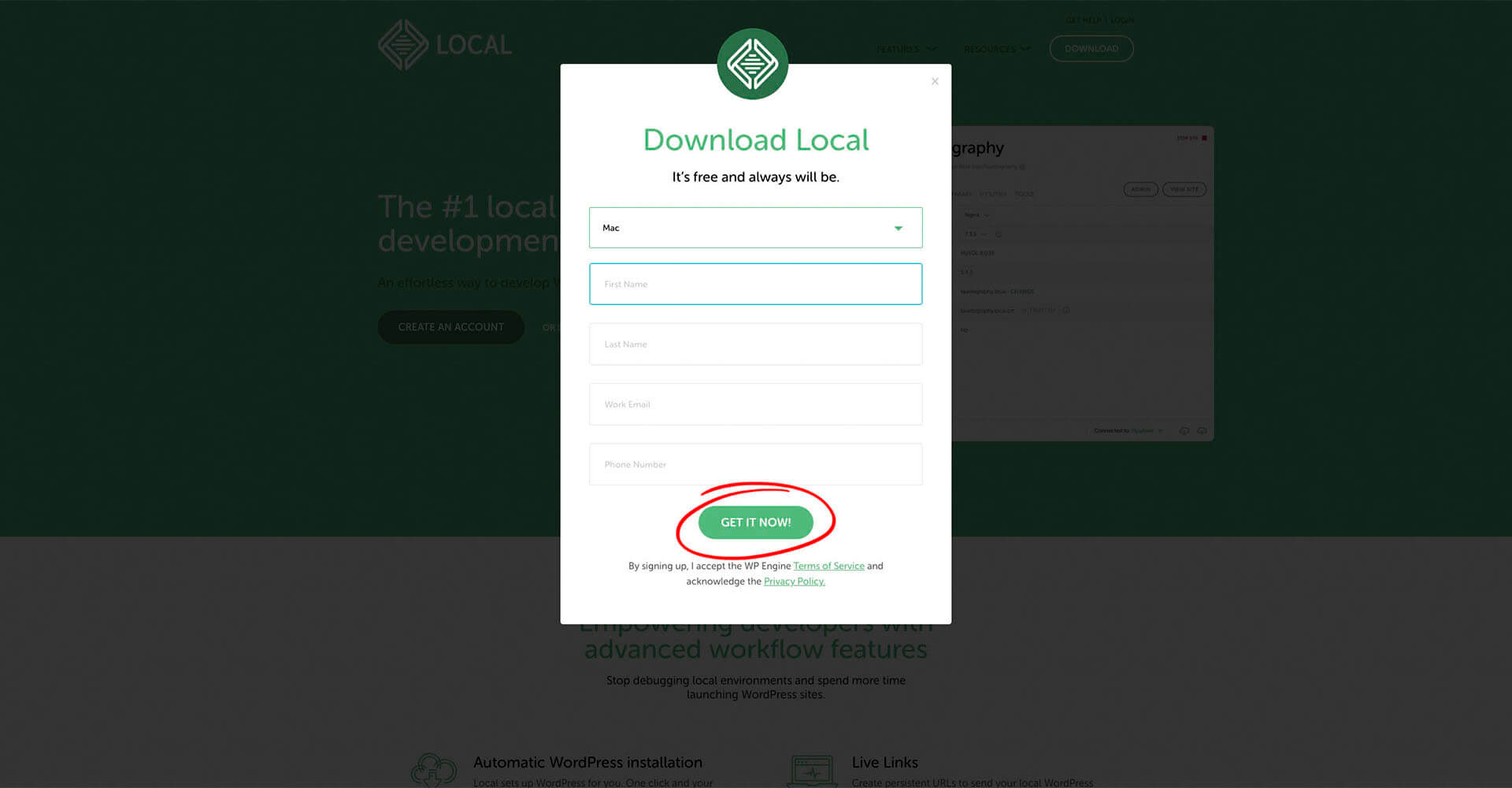
  1. Vai sul sito ufficiale di Local: https://localwp.com/
  2. Clicca su “Download
  3. Seleziona il tuo sistema operativo
  4. Compila i campi con i dati richiesti (è sufficiente mettere anche solo il nome e una mail)
  5. Clicca su “Get it now” per far partire il download
  6. Una volta scaricato il file, avvia l’installer e segui le istruzioni a schermo per completare l’installazione

🔹 Passo 2 – Creare un nuovo sito WordPress in locale

Ora entriamo nella parte operativa.

Una volta completata l’installazione, apri il programma. Vedrai un’interfaccia pulita e semplice.

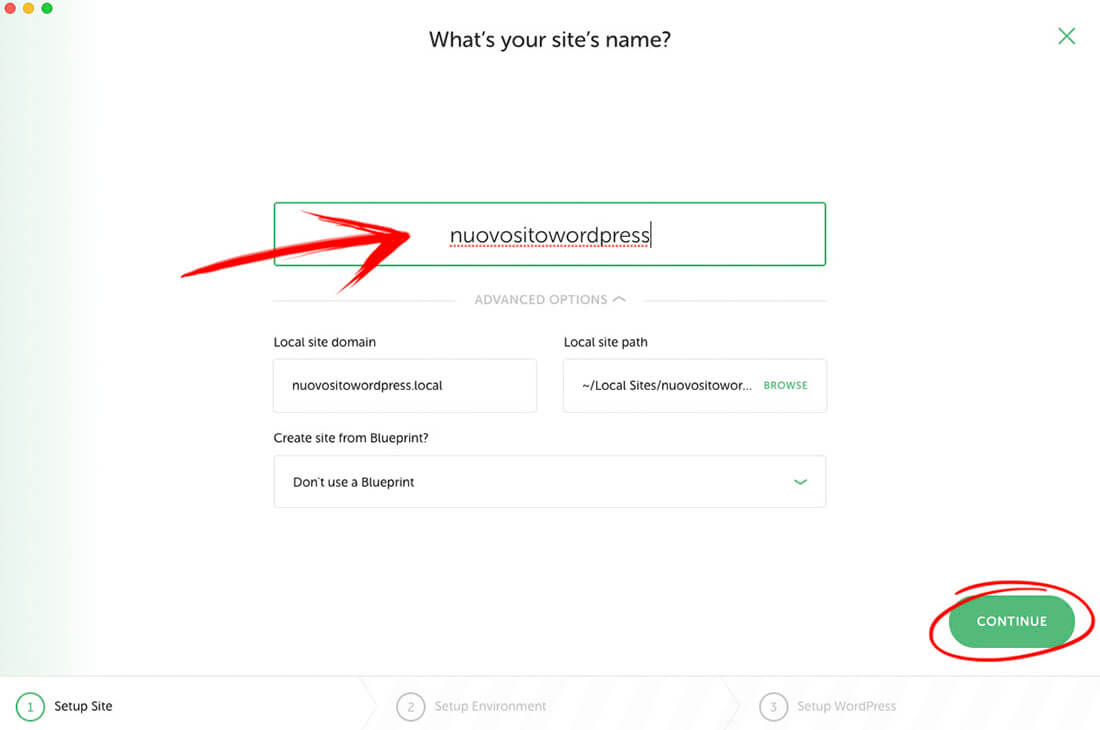
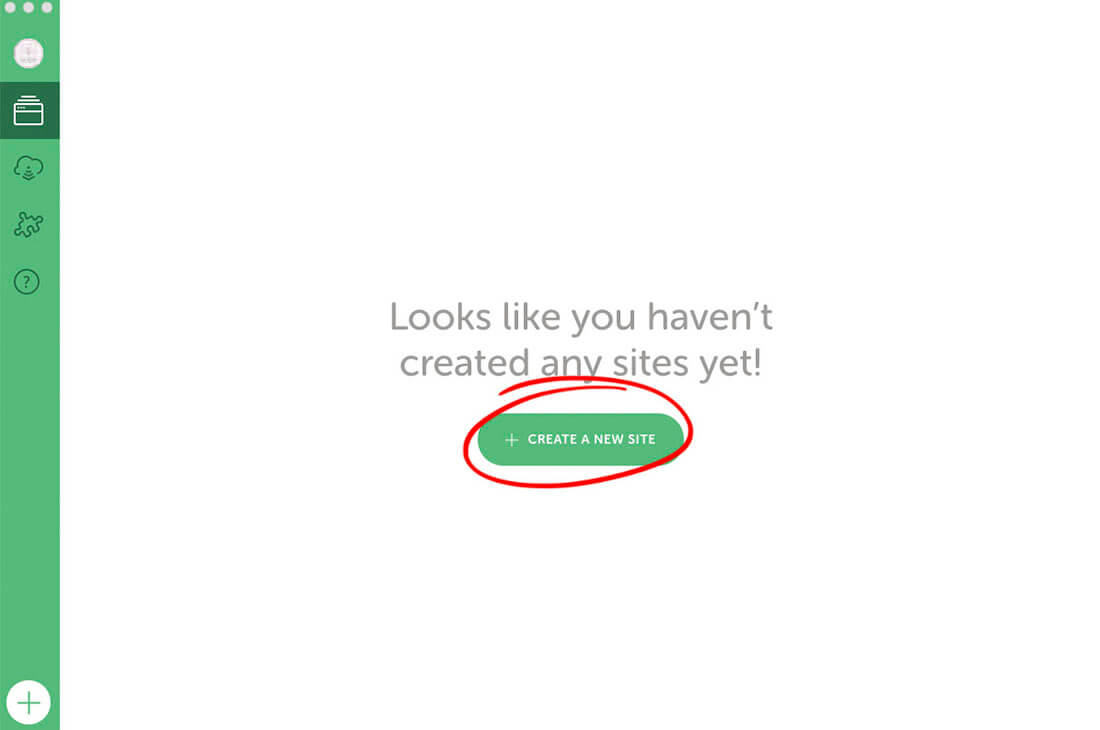
  1. Clicca su “Create a new site
  2. Inserisci il nome del sito (es. “miosito-test”)
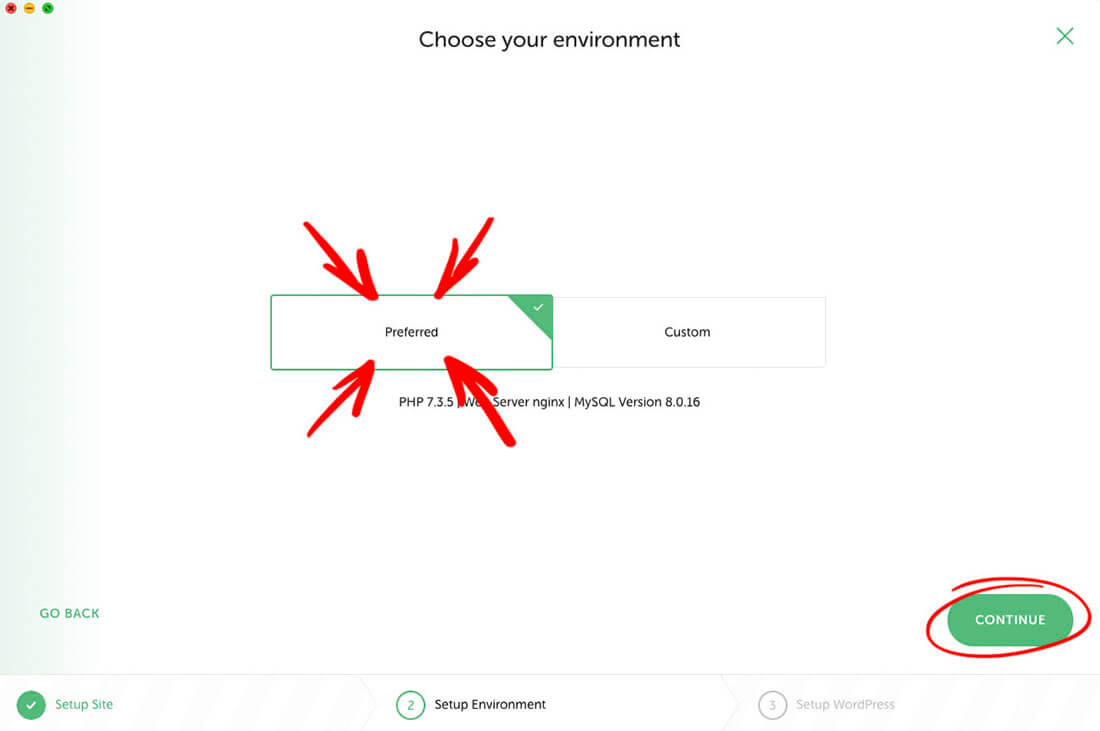
  3. Scegli l’ambiente (quello di default va benissimo per iniziare)
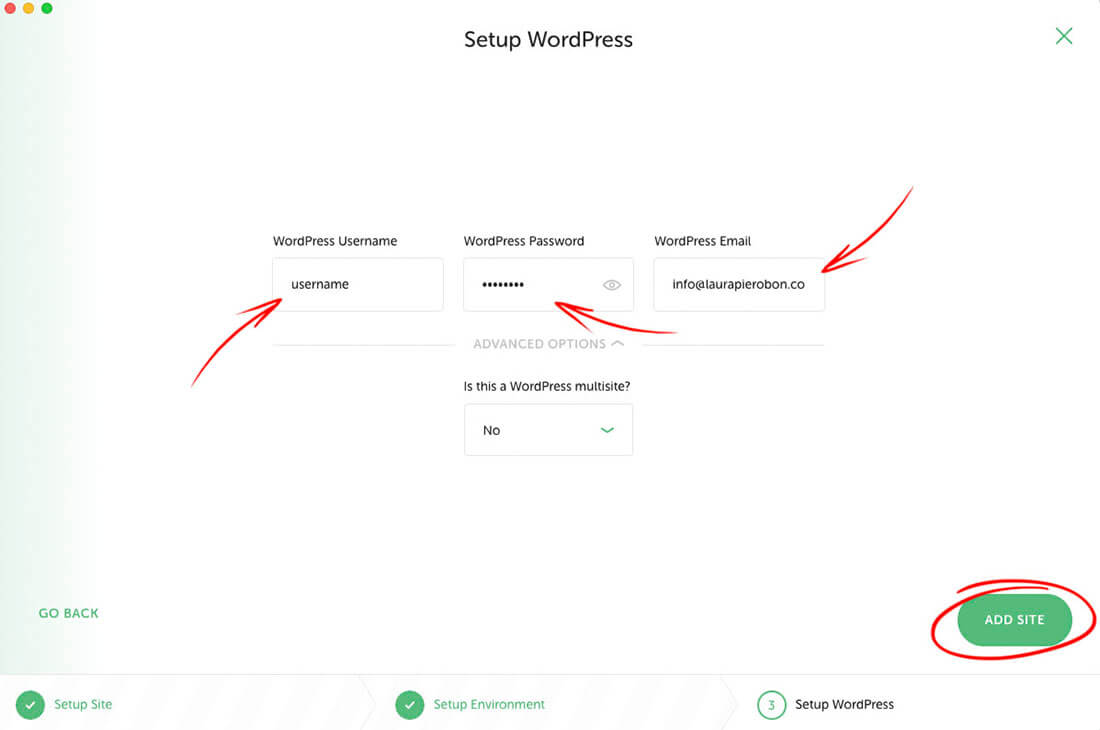
  4. Imposta:
    • Nome utente
    • Password
    • E-mail di amministrazione
  5. Clicca su “Add site

Local creerà automaticamente:

  • Database
  • Configurazione server
  • Installazione WordPress

In pochi minuti il tuo sito sarà pronto per essere utilizzato.

Clicca su "Create a new site"
Dai un nome al tuo nuovo sito
Seleziona le impostazioni dell'ambiente di lavoro
Imposta nome utente, password e e-mail per l’accesso
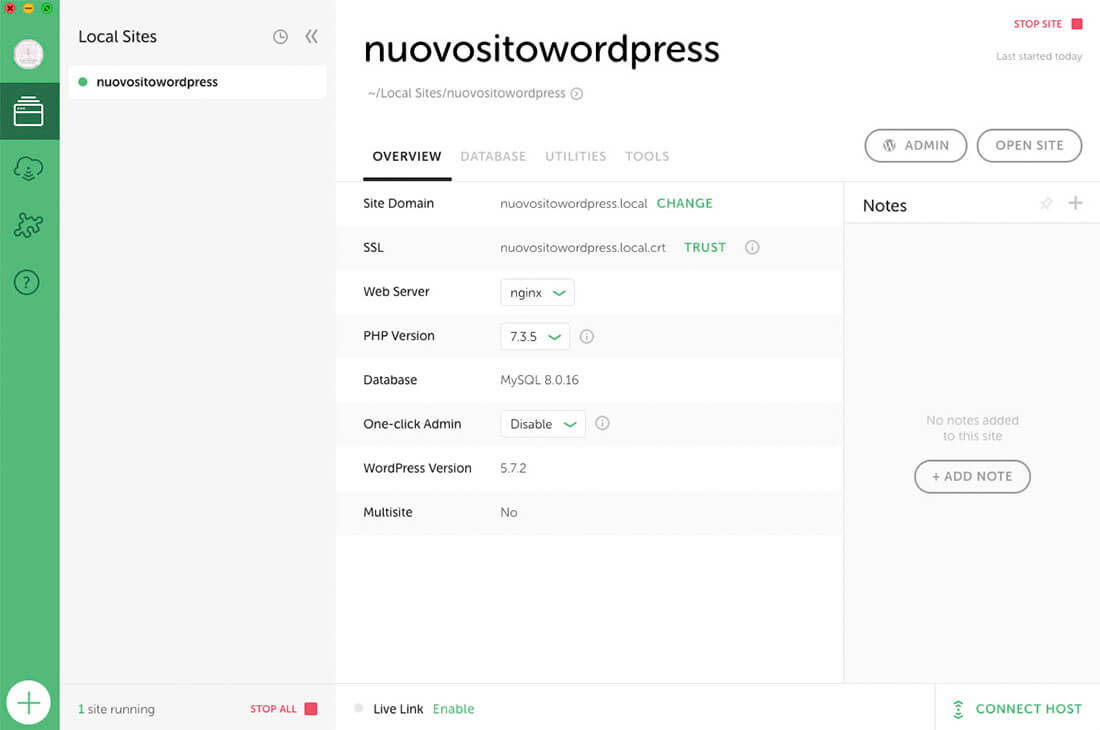
Il tuo nuovo sito è pronto!

🔹 Passo 3 – Accedere al sito locale

Una volta che Local avrà configurato il sito:

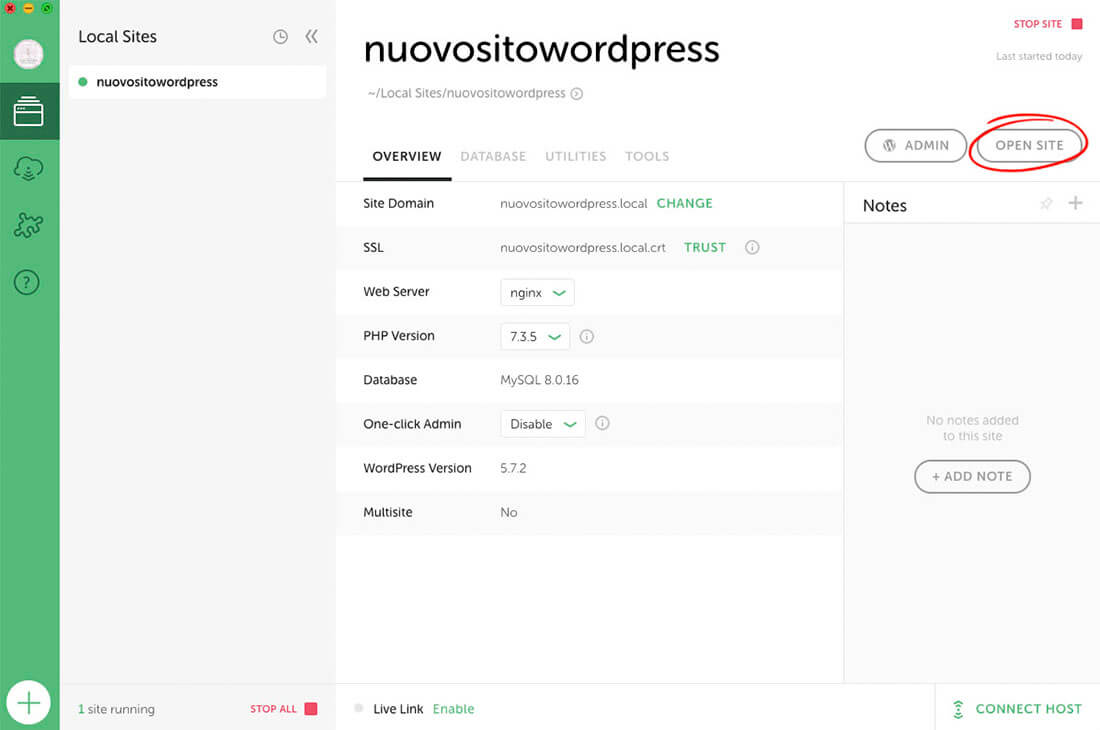
  • Clicca su “Open site” → per vedere come appare il sito sul tuo browser
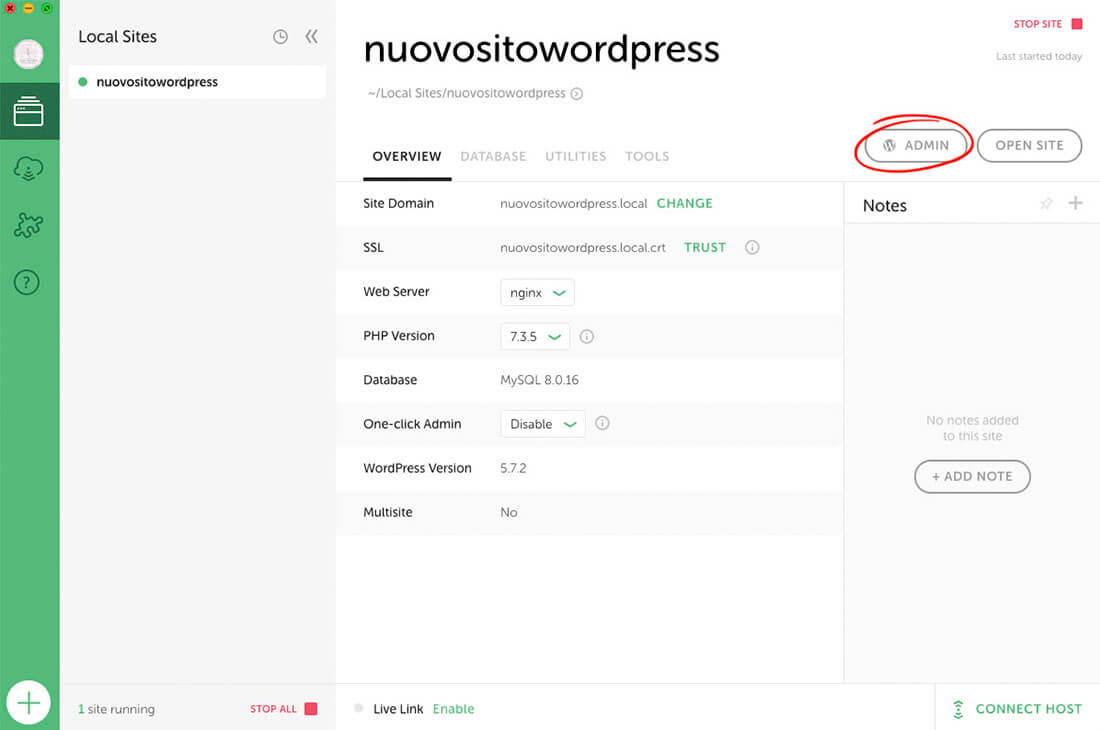
  • Clicca su “Admin” → per essere reindirizzata alla pagina di login di WordPress

Inserisci il nome utente e la password che hai creato in precedenza per entrare nella tua area di amministrazione e iniziare a personalizzare il sito.

Esattamente come se fosse online.

Accedi al front-end del tuo sito
Accedi al back-end del tuo sito

👉🏻 Se non ti senti ancora sicura nella gestione base, può aiutarti leggere: Come usare WordPress nel modo giusto (senza improvvisare).

🔹 Passo 4 – Personalizzare il sito in locale

Ora che il sito è installato e accessibile, puoi iniziare a personalizzarlo proprio come faresti su un sito online:

Installare un tema

Vai su Aspetto > Temi per scegliere e installare un tema. Puoi scegliere tra i temi gratuiti disponibili o caricare un tema premium.

👉🏻 Se vuoi approfondire il tema dell’installazione e personalizzazione: Come installare e personalizzare un tema WordPress: guida completa.

Installare plugin

Vai Plugin > Aggiungi nuovo per aggiungere funzionalità al tuo sito, come form di contatto, SEO, caching e tanto altro.

👉🏻 Se vuoi capire meglio come gestire i plugin sul tuo sito ti consiglio di leggere l’articolo Quanti plugin servono davvero su WordPress?

Creare pagine e articoli
  • Per creare una nuova pagina: Vai Pagine > Aggiungi nuova.
  • Per creare un nuovo articolo: Vai Articoli > Aggiungi nuovo.

Puoi lavorare sulla struttura senza fretta.

👉🏻 Se vuoi capire quali pagine creare prima di tutto: Le pagine indispensabili per un sito web professionale.

Local ti permette di fare tutto questo in un ambiente sicuro e offline, senza preoccupazioni: tutto ciò che fai in locale non influirà sul sito online. Puoi testare, sperimentare e fare tutte le modifiche che vuoi!

🔹 Passo 5 – Preparare il sito per la migrazione online

Una volta finito il lavoro in locale, se vorrai pubblicare il tuo sito online dovrai:

  • acquistare hosting
  • acquistare dominio
  • migrare il sito dal computer al server

👉🏻 Se cerchi una guida che ti aiuti a capire come scegliere l’hosting giusto per il tuo progetto, leggi: Guida completa: come scegliere l’hosting per un sito WordPress professionale.

Ed è qui che spesso nascono dubbi tecnici.

La migrazione può includere:

  • esportazione database
  • modifica URL
  • configurazione DNS
  • collegamento dominio

È una fase delicata perciò, se vuoi evitare errori tecnici o perdita di dati, ti consiglio sempre di rivolgerti ad un professionista.

Errori comuni quando si lavora in locale

  • ❌ Dimenticare di fare backup prima della migrazione
  • ❌ Cambiare URL senza aggiornare il database
  • ❌ Installare troppi plugin “di prova”
  • ❌ Non controllare compatibilità PHP

WordPress in locale è sicuro, ma la fase di messa online va seguita con attenzione.

⭐ Cosa ti porti a casa con questo articolo

  • Installare WordPress in locale è semplice e sicuro
  • Puoi testare temi, plugin e struttura senza rischi
  • È perfetto per imparare o preparare un sito prima del lancio
  • La migrazione online è la fase più delicata

💌 Hai bisogno di una mano?

Hai creato il tuo sito in locale e ora vuoi metterlo online senza stress? Posso occuparmi io della migrazione completa, evitando errori tecnici e perdita di dati.

👉🏻 Scopri il mio servizio di assistenza siti WordPress

Alla parte tecnica penso io. Così tu puoi concentrarti sui contenuti.

📩 Contattami qui oppure visita la pagina dedicata al servizio per saperne di più.

💡 Alcuni link in questo articolo potrebbero essere affiliati: se scegli di acquistare tramite di essi, potrei ricevere una piccola commissione (senza costi aggiuntivi per te).

Dimmi cosa ne pensi!

Condividi questo articolo

Facebook
Pinterest
LinkedIn
WhatsApp
Pocket
E-mail
Stampa

Lascia un commento

Il tuo indirizzo email non sarà pubblicato. I campi obbligatori sono contrassegnati *

Iscriviti a Peonia

Mail Me

Scrivimi!

Hai bisogno di creare o rinnovare il tuo sito WordPress? Hai dubbi o domande e hai bisogno di aiuto per gestirlo?
Mandami una mail e troveremo insieme la soluzione migliore per le tue esigenze!

🌻 Agosto è il mese della pausa: ci rivediamo a settembre!

Dal 1° al 31 agosto 2025 il mio studio è in vacanza

Niente nuovi progetti o risposte rapide in questo periodo: mi troverai a passeggiare nei boschi, leggere libri e lasciarmi ispirare per i progetti futuri 🌲📚✨

Tornerò operativa dal 1° settembre

Nel frattempo, se vuoi iniziare a progettare il tuo nuovo sito – o migliorare quello che hai già – puoi:
– 🌸 Scaricare una delle mie guide gratuite
– 🌐 Esplorare i miei servizi
– 💌 Iscriverti alla mia newsletter Peonia

Ci sentiamo presto!
Con affetto,