Indice dei contenuti
Oggi quasi tutti gli hosting ti permettono di installare WordPress con un clic.
E allora perché dovresti installarlo manualmente via FTP?
La risposta breve è: controllo, consapevolezza e casi particolari.
L’installazione automatica è comoda. Ma non sempre è la scelta più adatta.
In questa guida vediamo:
- quando ha senso installare WordPress manualmente
- cosa cambia rispetto all’installazione 1-click
- come farlo via FTP passo dopo passo
- quali errori evitare
- cosa configurare subito dopo per non compromettere SEO e sicurezza
Così non stai solo “installando WordPress”.
Stai costruendo le fondamenta corrette del tuo sito.
Installazione automatica vs manuale: cosa cambia davvero?
Installazione 1-click
- ✔ Rapida
- ✔ Guidata
- ✔ Perfetta per la maggior parte dei casi
Ma spesso:
- non personalizza il prefisso tabelle
- non ottimizza le impostazioni iniziali
- non ti rende consapevole della struttura
Installazione manuale via FTP
- ✔ Controllo completo
- ✔ Utile in ambienti particolari
- ✔ Necessaria se l’hosting non offre installazione automatica
- ✔ Utile per staging o configurazioni personalizzate
Non è “migliore” in assoluto. È più consapevole.
Quando ha senso installare WordPress manualmente?
- Hosting senza installazione automatica
- Migrazione manuale
- Ambiente di test specifico
- Server configurati su misura
- Ripristino manuale da backup
Se invece stai partendo da zero con un buon hosting moderno, l’installazione guidata è spesso sufficiente.
👉🏻 Se vuoi capire come scegliere un hosting adatto a WordPress, ti consiglio di leggere anche Guida completa: come scegliere l’hosting perfetto per il tuo sito WordPress.
Cosa ti serve prima di iniziare
Prima di procedere con l’installazione via FTP di WordPress su un server remoto, assicurati di avere tutto ciò che serve:
- Un dominio registrato, ovvero il nome che identificherà il tuo sito (ad esempio: tuosito.com)
- Un piano di hosting ottimizzato per WordPress (come per esempio quelli offerti da Hostinger o SiteGround)
- I dati di accesso al pannello di controllo del tuo hosting per gestire file e database
- Un client FTP (come FileZilla) per trasferire i file dal tuo computer al server
Una volta che hai tutto pronto, possiamo iniziare l’installazione!
Come installare WordPress manualmente via FTP
STEP 1 – Scarica e installa un client FTP
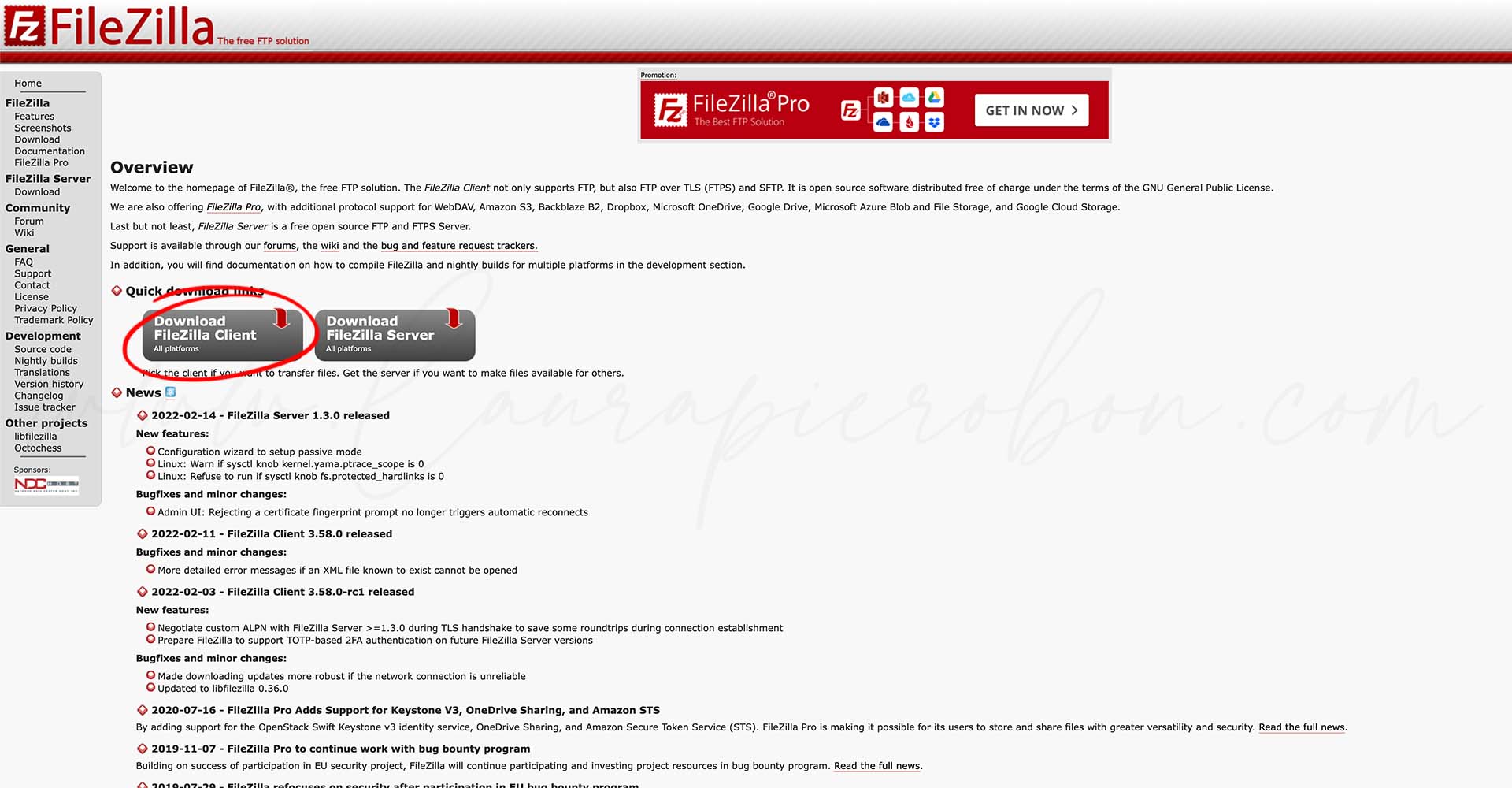
Per caricare i file di WordPress sul server hai bisogno di un client FTP, cioè un programma che ti permette di collegarti al tuo spazio hosting e trasferire file dal tuo computer al server.
Uno dei più utilizzati (e gratuiti) è FileZilla.
Ecco cosa fare:
- Vai sul sito ufficiale di FileZilla
- Clicca su “Download FileZilla Client”
- Scegli la versione compatibile con il tuo sistema operativo (Windows o Mac)
- Scarica il file e segui la procedura guidata di installazione
STEP 2 – Scarica WordPress
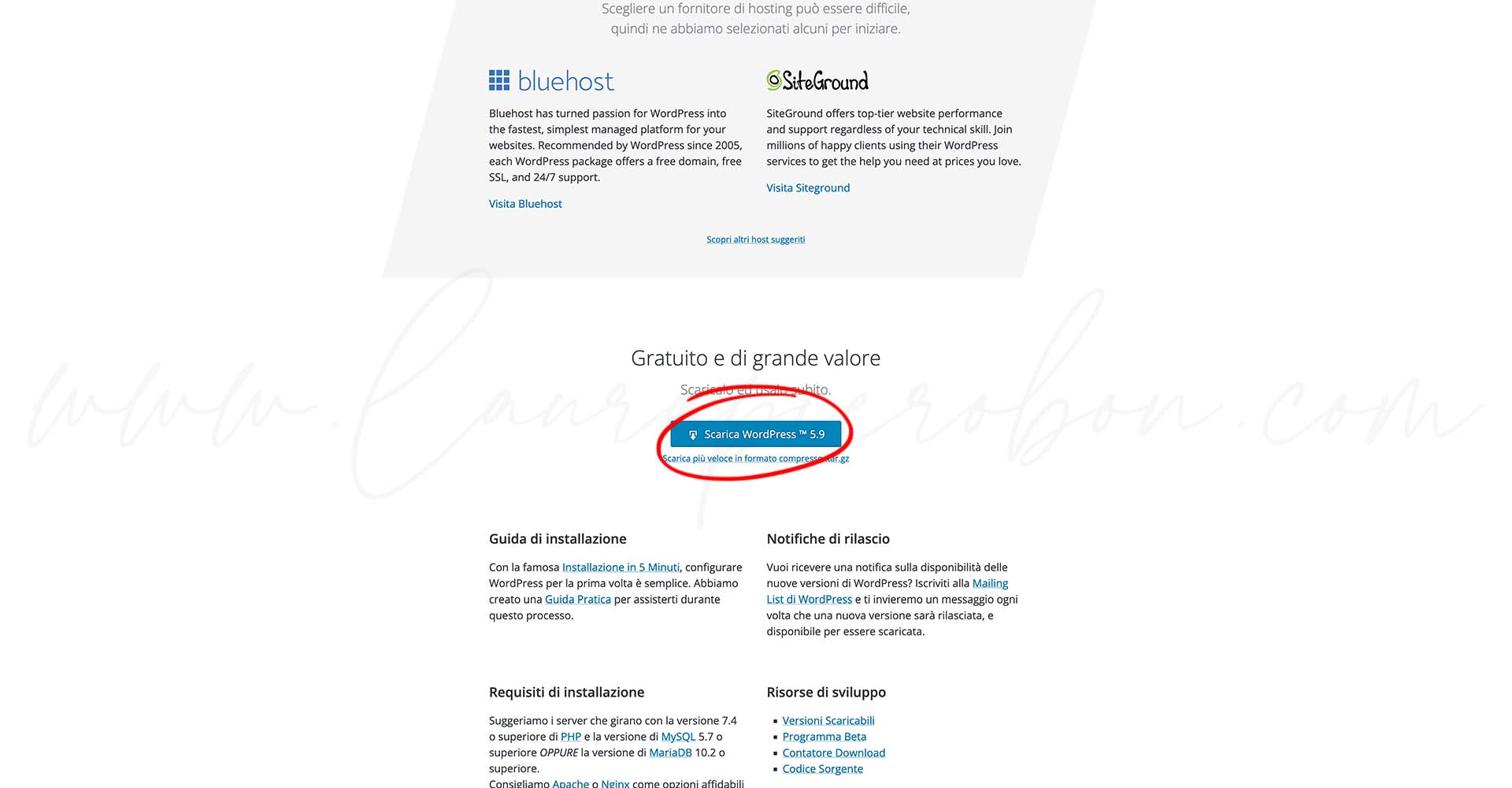
Ora dovrai scaricare l’ultima versione di WordPress dal sito ufficiale https://it.wordpress.org/download/.
Una volta completato il download, estrai il contenuto del file .zip sul tuo computer.
STEP 3 – Crea il database MySQL
WordPress ha bisogno di un database per funzionare. Ecco come crearlo:
- Accedi al pannello di controllo del tuo hosting (ad esempio, cPanel o Plesk)
- Vai alla sezione Database MySQL
- Crea un nuovo database e assegnagli un nome
- Crea un utente MySQL e assegna una password sicura
- Collega l’utente al database e concedigli tutti i privilegi
Annota queste credenziali, ti serviranno nel prossimo passaggio.
STEP 4 – Configura il file wp-config.php
Nella cartella di WordPress che hai estratto, trova il file wp-config-sample.php e rinominalo in wp-config.php. Aprilo con un editor di testo e inserisci i seguenti dati del database:
- DB_NAME: il nome del tuo database
- DB_USER: il nome utente del database
- DB_PASSWORD: la password del database
- DB_HOST: solitamente “localhost”, ma verifica con il tuo provider di hosting
					// Inserisci le credenziali del tuo database
define('DB_NAME', 'nome_del_database');
define('DB_USER', 'nome_utente');
define('DB_PASSWORD', 'password_scelta');
define('DB_HOST', 'localhost');
💡 Consiglio professionale: modifica anche il prefisso tabelle (non lasciare “wp_” per maggiore sicurezza).
Salva il file e chiudilo.
STEP 5 – Carica i file di WordPress via FTP
Ora è il momento di caricare i file di WordPress sul tuo server:
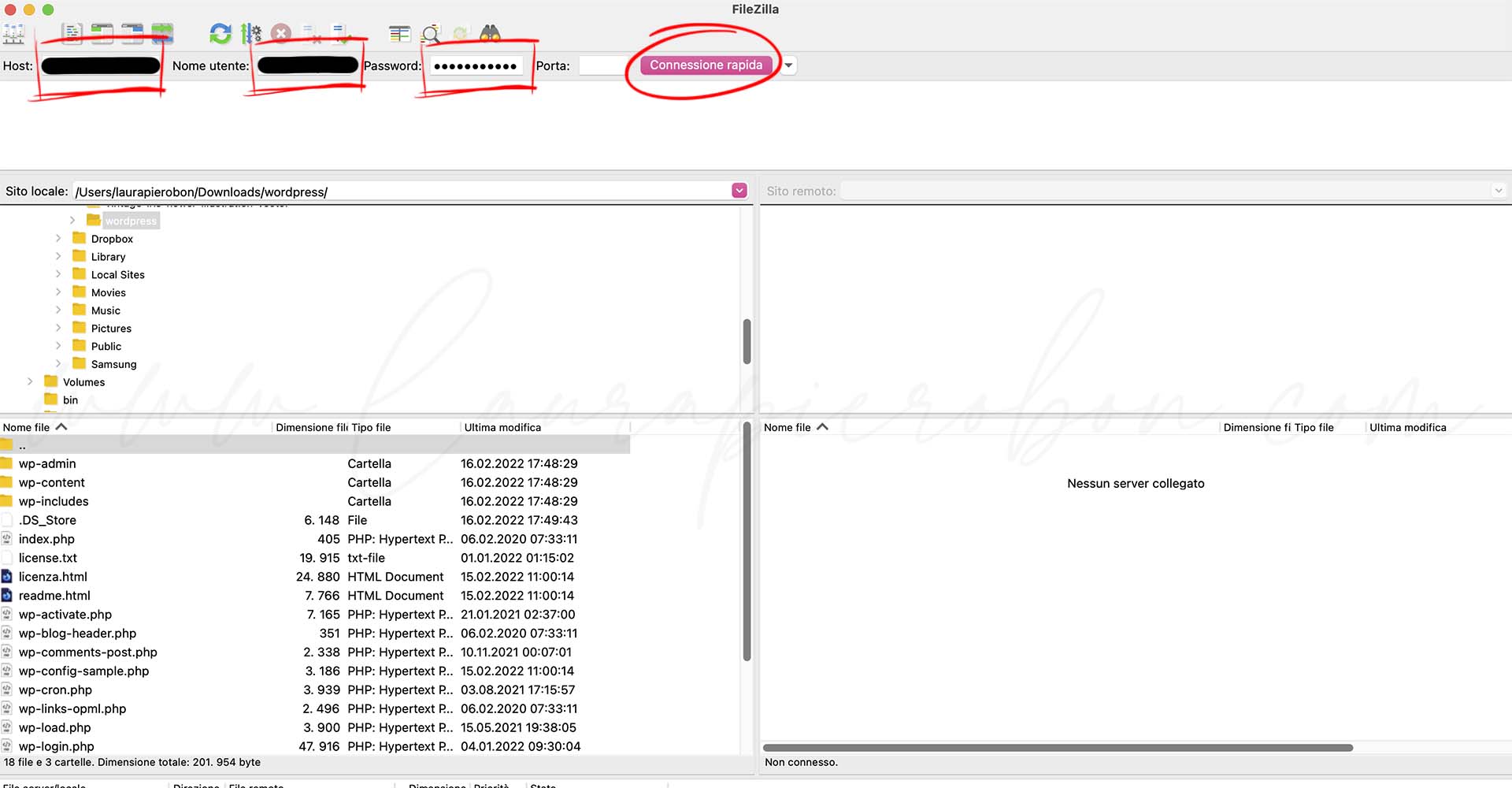
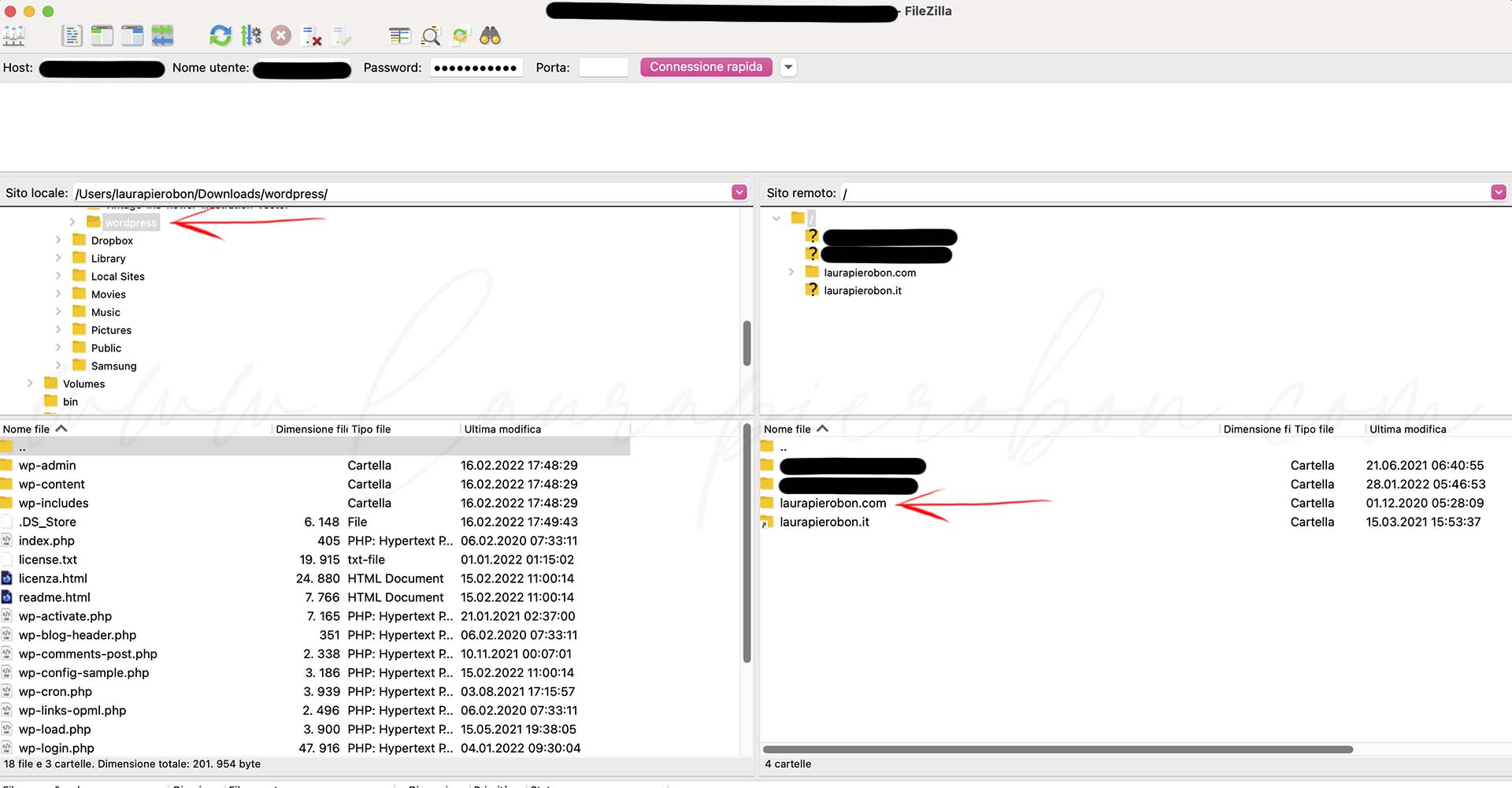
- Apri FileZilla e connettiti al tuo hosting. Basterò inserire nella barra in alto le credenziali che ti sono state fornite dall’hosting provider (ovvero: host, nome utente e password) e poi cliccare su “Connessione rapida”.
- Nella parte a destra, naviga nella directory principale del tuo sito (solitamente chiamata public_html o www).
- Nella parte a sinistra naviga tra le cartelle del tuo PC fino a quella contenente i file di WordPress che hai scaricato in precedenza
- Carica tutti i file della cartella WordPress sul server semplicemente selezionandoli e trascinandoli dalla parte sinistra a quella destra
L’upload potrebbe richiedere qualche minuto, a seconda della tua connessione.
STEP 6 – Avvia l’installazione di WordPress dal browser
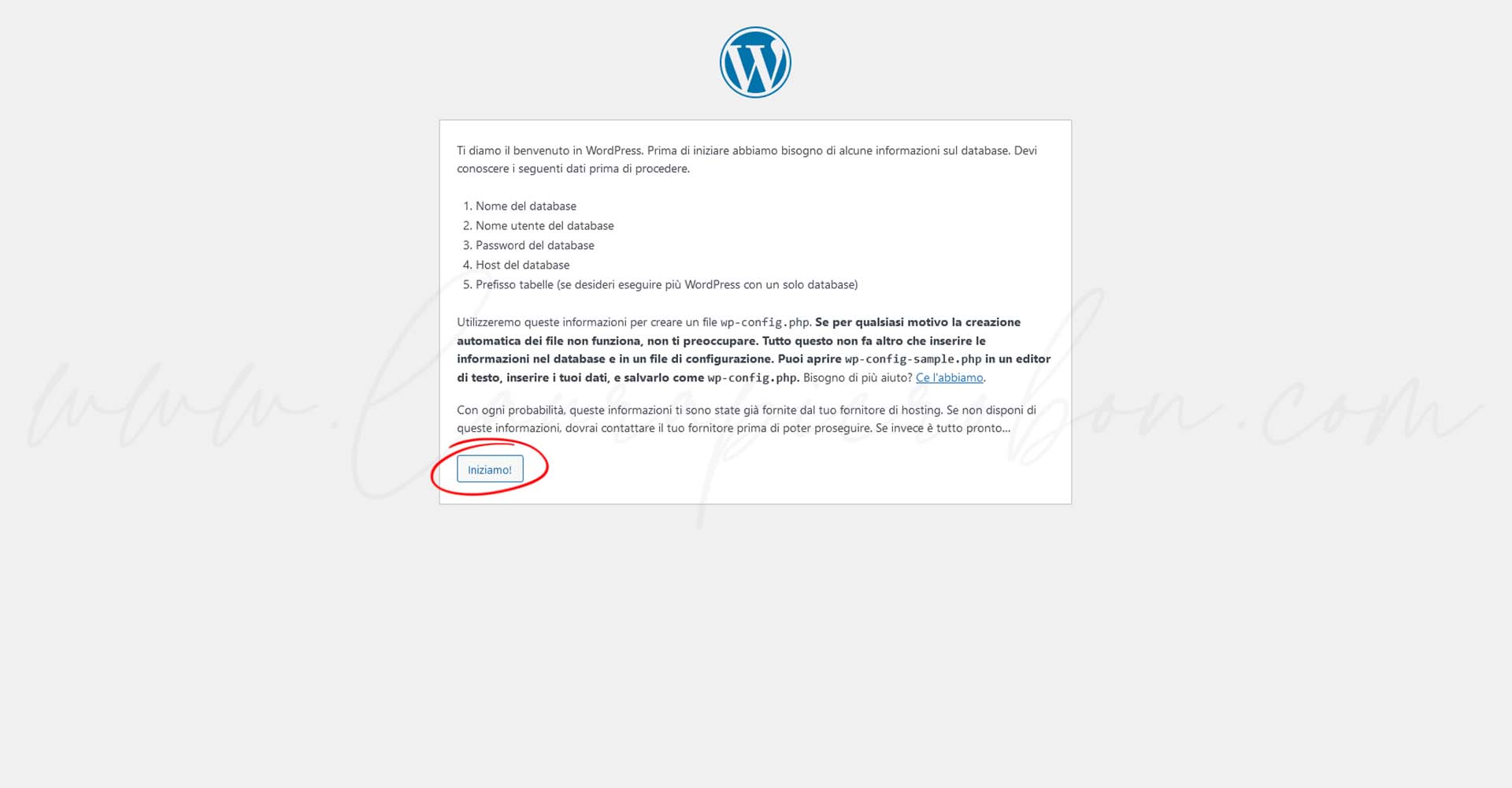
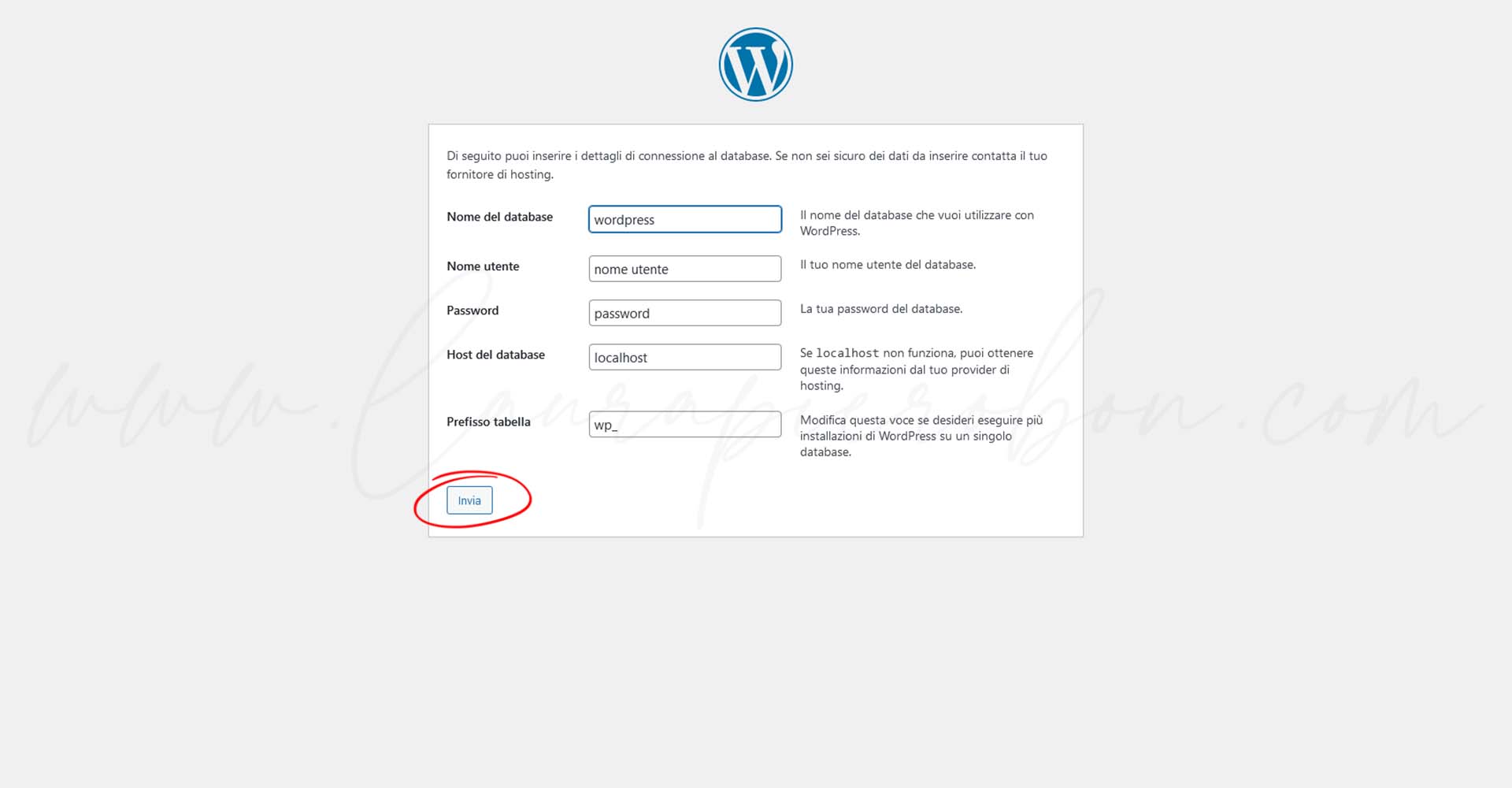
Una volta terminato il caricamento, apri il browser e digita il tuo dominio (esempio: https://tuosito.com). Ti apparirà la schermata di installazione di WordPress. Clicca su “Iniziamo!” e inserisci le informazioni del database che hai creato al passo 4:
- Nome del database
- Nome utente
- Password
- Host del database
- Prefisso tabella
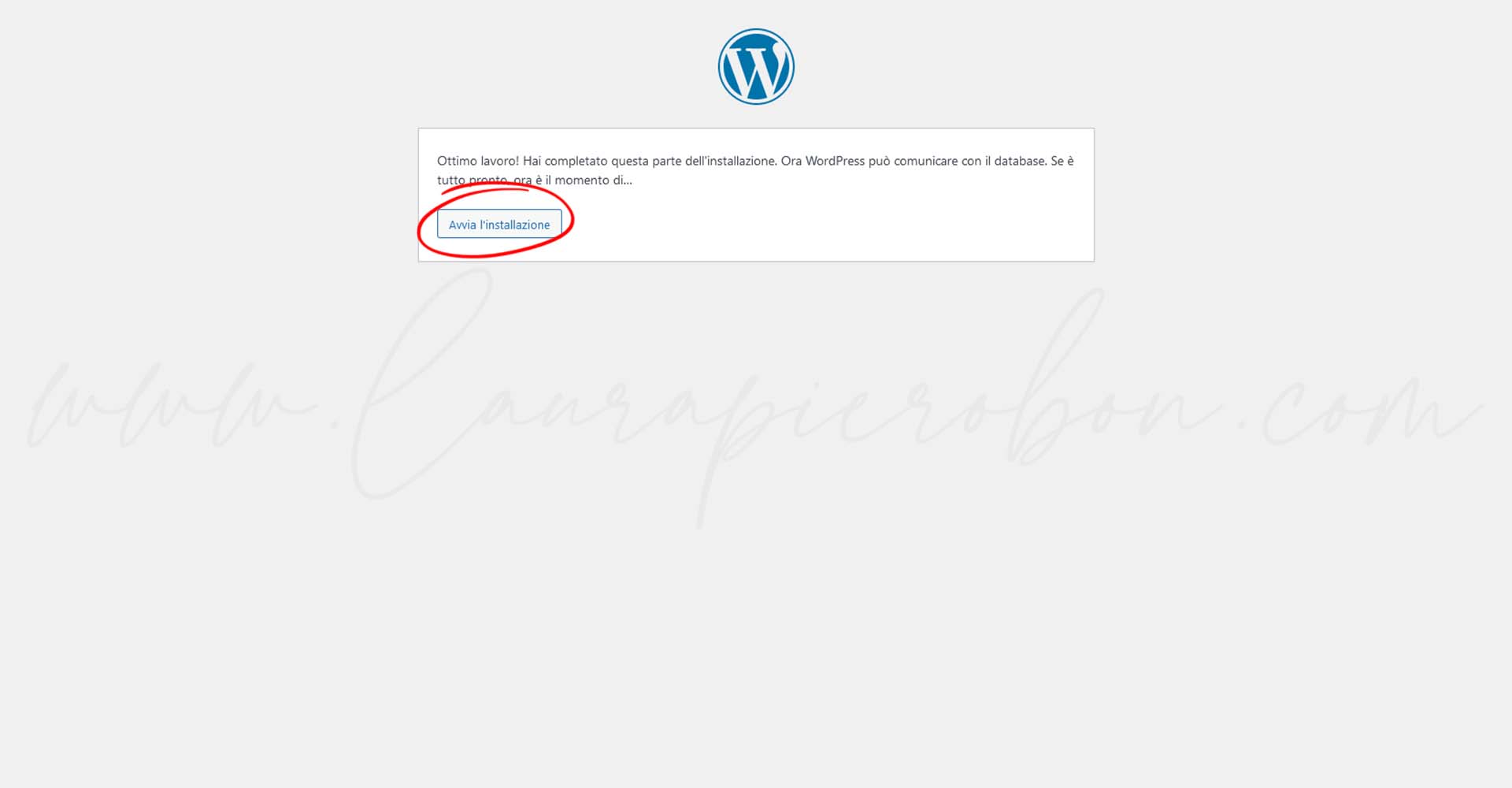
Adesso WordPress può comunicare con il database e iniziare l’installazione. Clicca su “Avvia l’installazione“.
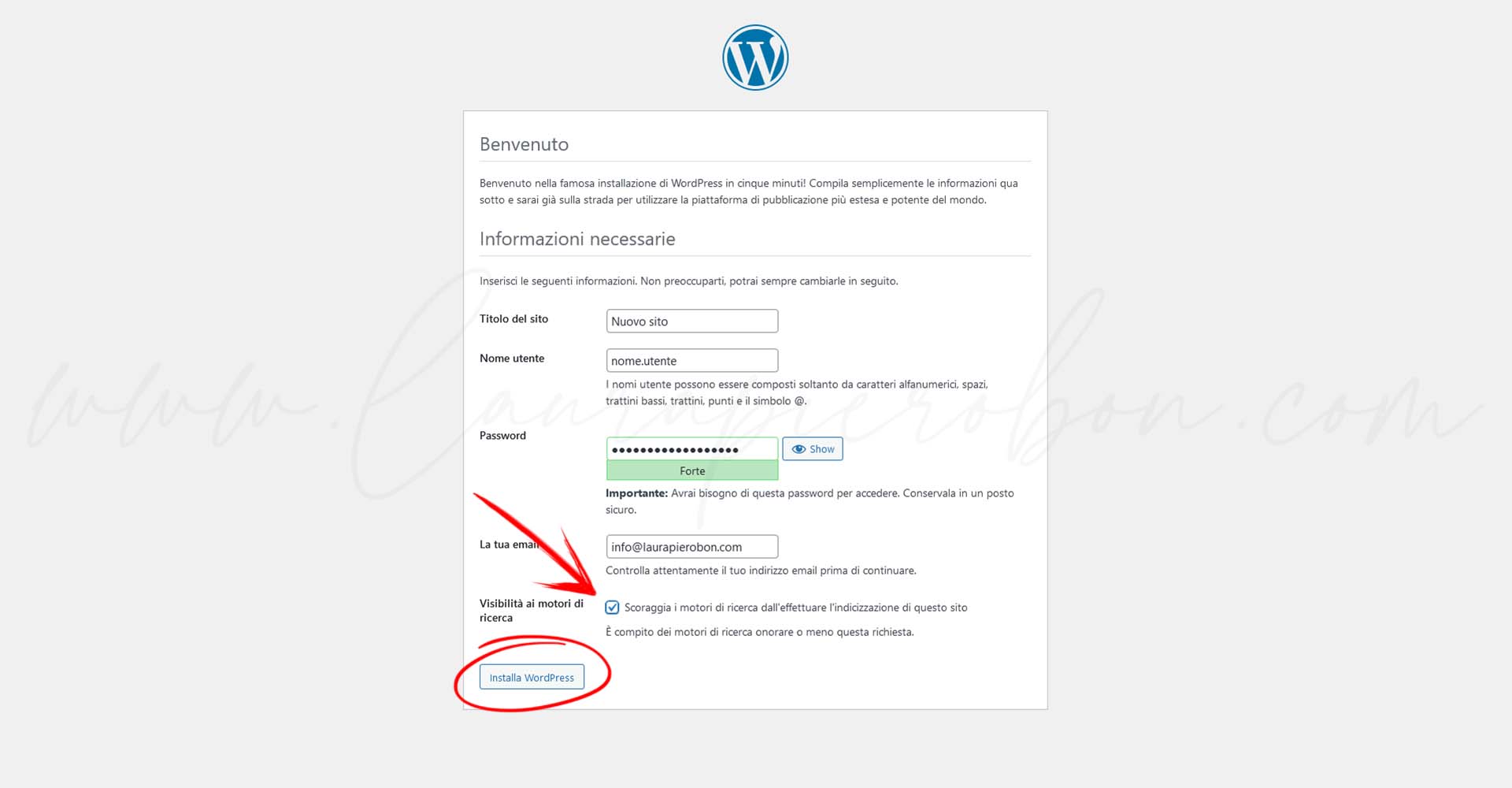
A questo punto potrai inserire i dati del tuo nuovo sito:
- Titolo del sito: il nome del tuo sito
- Nome utente: per accedere all’area amministrativa
- Password: scegli una password sicura
- E-mail: l’indirizzo email amministrativo.
Puoi anche decidere di non far indicizzare subito il sito dai motori di ricerca spuntando la casella “Scoraggia i motori di ricerca dall’effettuare l’indicizzazione di questo sito”. Questa opzione è utile finché il tuo sito sarà in costruzione. Potrai poi cambiare questo parametro una volta che il tuo sito sarà finito.
Infine clicca su “Installa WordPress” e attendi qualche istante mentre WordPress completa l’installazione.
STEP 7 – Accedi all'area amministrativa
Ora che WordPress è installato, puoi accedere alla tua area amministrativa cliccando su “Login” e inserendo il nome utente e la password che hai scelto durarante l’installazione.

Ora che hai installato WordPress sul tuo spazio web, puoi accedere al sito digitandone l’indirizzo nel nostro browser. Se invece vuoi accedere all’area amministrativa l’indirizzo da digitare sarà sempre quello del tuo sito ma seguito da: /wp-admin (ad esempio: https://tuosito.com/wp-admin).
5 errori da evitare durante l’installazione
- ❌ Lasciare il prefisso “wp_”
- ❌ Usare “admin” come username
- ❌ Non attivare subito il certificato SSL
- ❌ Non configurare i permalink
- ❌ Non fare un backup iniziale
👉🏻 Se vuoi approfondire la parte relativa alla sicurezza del sito, leggi anche Come proteggere il tuo sito WordPress (guida pratica per una sicurezza efficace).
Cosa fare subito dopo l’installazione
1️⃣ Configura i permalink
Vai su “Impostazioni” > “Permalink” e scegli una struttura SEO-friendly come ad esempio “Nome articolo”.
2️⃣ Attiva il certificato SSL
Dalle impostazioni dell’hosting installa il certificato SSL e assicurati che il sito funzioni in https.
3️⃣ Installa un tema e personalizza il sito
- Scegli un tema e installalo: Vai su “Aspetto” > “Temi” e seleziona un tema adatto al tuo brand
- Personalizza il sito: Modifica colori, caratteri e layout per riflettere il tuo stile
👉🏻 Se vuoi capire come scegliere il tema giusto, leggi Come scegliere il tema WordPress giusto per un sito professionale.
👉🏻 Se prevedi di fare modifiche al codice del tema (ad esempio intervenire su file PHP o CSS), ti consiglio di lavorare sempre su un tema child e non direttamente sul tema principale. In questo modo eviti di perdere le modifiche durante gli aggiornamenti. Se non sai come funziona, trovi la guida completa in Come creare un tema child in WordPress e perché dovresti farlo.
4️⃣ Installa i plugin essenziali (senza esagerare)
Come ad esempio:
- Plugin SEO
- Plugin per la sicurezza
- Plugin per il backup
Evita di installare troppi plugin e scegli solo quelli veramente utili.
👉🏻 Se vuoi approfondire puoi leggere anche Quanti plugin servono davvero su WordPress? e 5 plugin indispensabili per ottimizzare il tuo sito WordPress.
5️⃣ Verifica l’indicizzazione
Se il sito è pronto per essere pubblicato, controlla che l’opzione “Scoraggia motori” sia disattivata e segnala il sito a Google attraverso Google Search Console.
👉🏻 Per capire come gestire correttamente l’indicizzazione, leggi anche Come far indicizzare il tuo sito WordPress su Google: guida pratica.
Installazione manuale: serve ancora?
Nella maggior parte dei casi: no.
Ma sapere come funziona ti rende:
- più consapevole
- più autonoma
- più capace di gestire imprevisti
E soprattutto: ti aiuta a capire cosa sta succedendo “dietro le quinte”.
⭐ Cosa ti porti a casa con questo articolo
- L’installazione manuale non è obbligatoria, ma utile in casi specifici
- Il controllo del database e del prefisso tabelle incide sulla sicurezza
- Le impostazioni iniziali influenzano SEO e stabilità
- Installare bene significa partire con fondamenta solide
💌 Hai bisogno di una mano?
Hai bisogno di aiuto con l’installazione di WordPress o con la gestione del tuo sito? Se l’idea di smanettare tra file, database e configurazioni ti stressa, lascia che me ne occupi io.
Con il mio servizio di Assistenza per siti WordPress, ti faccio rispare tempo e preoccupazioni, assicurandoti un sito perfettamente funzionante, sicuro e pronto a crescere, così tu puoi concentrarti sul tuo progetto.
👉🏻 Scopri il mio servizio di Assistenza per siti WordPress
📩 Contattami qui oppure visita la pagina dedicata al servizio per saperne di più.