Indice dei contenuti
La paura più comune di chi ha un sito WordPress: “Non aggiorno perché ho paura che si rompa tutto.”
Se usi WordPress, probabilmente l’hai pensato almeno una volta.
E non sei sbagliata: aggiornare senza metodo può creare problemi.
Ma il vero rischio non è aggiornare.
È rimandare all’infinito.
In questo tutorial ti spiego come aggiornare WordPress in sicurezza, passo dopo passo: core, tema e plugin, senza improvvisare e senza stress.
Prima di iniziare: cosa ti serve davvero
Prima di cliccare su “Aggiorna”, assicurati di avere:
- accesso al sito come amministratore
- almeno 10–15 minuti di tempo
- un minimo di attenzione (niente aggiornamenti di corsa)
Non serve essere sviluppatrice.
Serve seguire un ordine logico.
Step 1️⃣ Fai sempre un backup completo
Questo è il passaggio più importante.
Prima di ogni aggiornamento assicurati di avere:
- backup dei file
- backup del database
- possibilità di ripristino
Se non sai se il tuo sito ha backup attivi o funzionanti, fermati qui.
Regola d’oro: se non puoi tornare indietro, non aggiornare.
👉🏻 Ti spiego bene l’importanza del backup nell’articolo Come capire se il tuo sito WordPress ha bisogno di manutenzione.
👉🏻 Se non sai come fare un backup, te lo spiego nell’articolo Come fare un backup completo di un sito WordPress.
Step 2️⃣ Controlla cosa stai per aggiornare
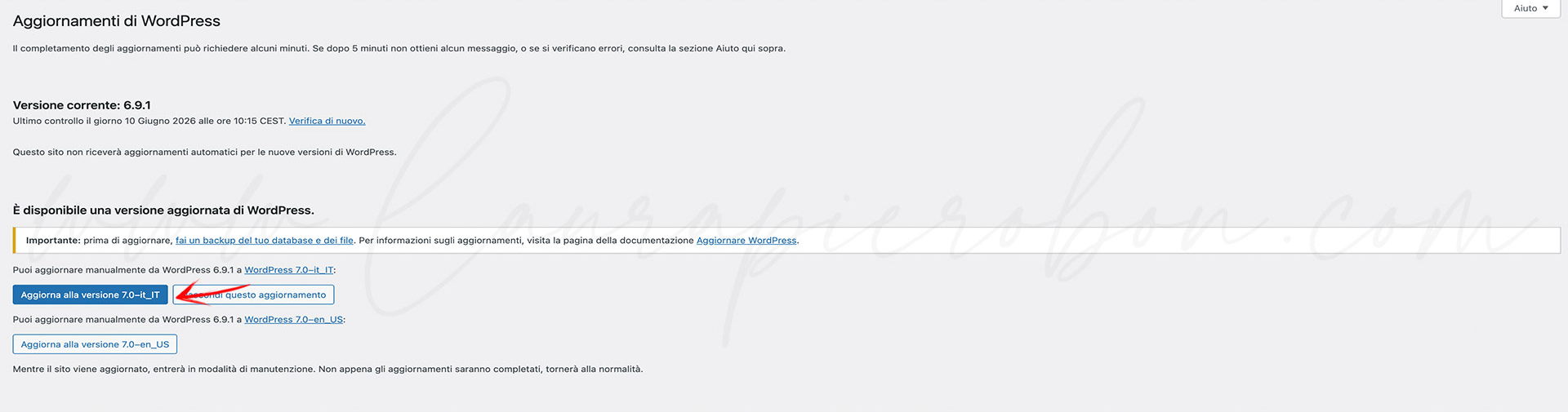
Vai in Bacheca → Aggiornamenti e guarda con calma:
- qual è la versione di WordPress installata e quale quella proposta per l’aggiornamento
- quali sono i plugin da aggiornare
- qual è il tema attivo e se richiede aggiornamenti
Non aggiornare tutto “in blocco” senza guardare.
👉🏻 Se non hai dimestichezza con la gestione dei plugin, qui è utile chiarirti le idee leggendo Plugin WordPress: come installarli e gestirli senza compromettere sicurezza e performance, così sai cosa stai davvero toccando.
Step 3️⃣ Inizia aggiornando WordPress (core)
Quando farlo
- aggiornamenti di sicurezza → falli subito
- aggiornamenti maggiori → falli quando hai tempo di controllare il sito dopo l’aggiornamento
Come farlo
- Vai in Bacheca → Aggiornamenti
- Clicca su “Aggiorna alla versione XX-it_IT“
- Aspetta che l’aggiornamento venga installato senza chiudere la pagina
Se tutto va a buon fine, WordPress ti riporta alla bacheca.
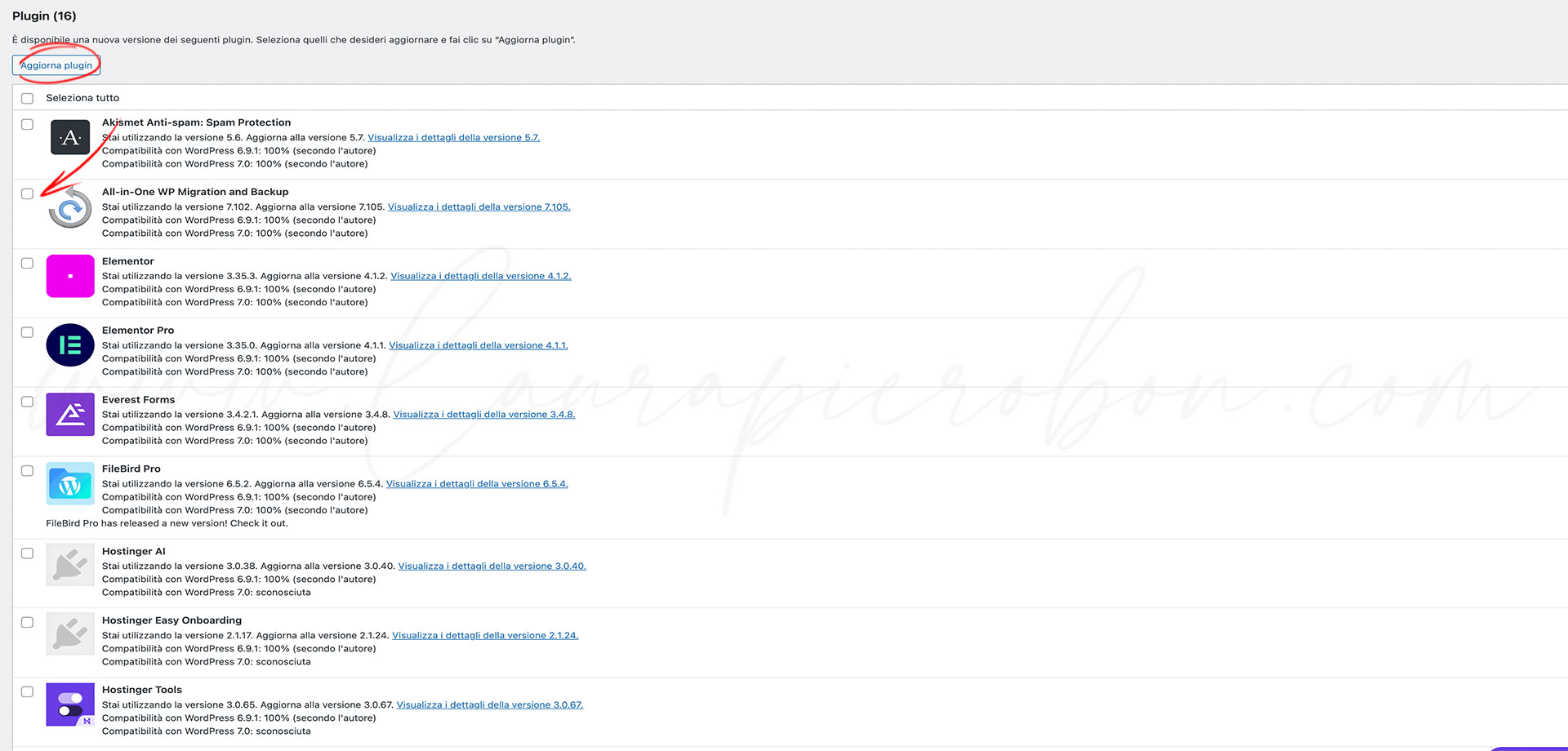
Step 4️⃣ Aggiorna i plugin (uno alla volta)
Qui è dove spesso nascono i problemi. Ecco come farlo nel modo giusto:
- Vai in Bacheca → Aggiornamenti
- Aggiorna un plugin alla volta selezionando la casella di spunta e cliccando su “Aggiorna plugin“
- Dopo ogni aggiornamento:
- svuota la cache
- ricarica il sito
- controlla le pagine principali
- In questo modo, se qualcosa non va, sai subito quale plugin ha causato il problema
Aggiornare tutto insieme rende impossibile capire cosa è successo.
Step 5️⃣ Aggiorna il tema (con attenzione)
Prima di aggiornare un tema chiediti sempre: “Ho fatto modifiche dirette al tema?“
Se sì, aggiornare può sovrascriverle.
Per questo è fondamentale usare un tema child, che ti permette di aggiornare il tema senza perdere personalizzazioni.
👉🏻 Se non sai cos’è un tema child o non l’hai mai creato, ti consiglio di leggere Come creare un tema child in WordPress e perché dovresti farlo prima di procedere.
Step 6️⃣ Controlli finali dopo gli aggiornamenti
Dopo aver aggiornato tutto, controlla:
- l’Home page
- almeno una pagina interna
- almeno una pagina blog
- eventuali form
- la pagina contatti
Non serve fare test complicati: basta guardare il sito con occhi attenti.
Errori comuni da evitare
- ❌ aggiornare senza backup
- ❌ aggiornare tutto insieme
- ❌ aggiornare di fretta
- ❌ ignorare errori o avvisi
- ❌ rimandare per mesi
L’aggiornamento non è il problema.
Lo è la mancanza di metodo.
Il consiglio dell’esperta
Se ogni volta che vedi la notifica “Aggiornamento disponibile” provi ansia, non è un problema tuo.
È il segnale che:
- il sito è diventato troppo importante per essere gestito “a tempo perso”
- la manutenzione merita uno spazio dedicato
⭐ Cosa ti porti a casa con questo articolo
- Aggiornare WordPress è sicuro se lo fai con metodo e ordine
- Backup prima di tutto
- I plugin vanno aggiornati uno alla volta
- Il tema va aggiornato con criterio
- I controlli finali fanno la differenza
💌 Hai bisogno di una mano?
Aggiornare WordPress non deve essere una fonte di stress.
Con il giusto metodo diventa una routine di cura.
Se preferisci non occupartene direttamente, con il mio servizio di manutenzione siti WordPress mi prendo cura io degli aggiornamenti, dei controlli e della sicurezza, così tu puoi concentrarti sul tuo lavoro.
👉🏻 Scopri il mio servizio di Manutenzione siti WordPress
📩 Contattami qui oppure visita la pagina dedicata al servizio per saperne di più.