Indice dei contenuti
Se hai un sito WordPress, prima o poi ti troverai a fare operazioni come:
- modificare un testo
- sostituire un’immagine
- eliminare una pagina
- duplicare un contenuto
- aggiornare un articolo già pubblicato
Sono operazioni molto comuni, ma quando non si ha molta confidenza con WordPress possono creare qualche timore.
In questa guida passo-passo ti mostro come gestire pagine e articoli in WordPress in modo semplice e sicuro, anche se non sei esperta.
Vedremo insieme come:
- modificare o eliminare contenuti
- aggiornare testi e immagini
- recuperare pagine cancellate
- gestire i commenti
- duplicare contenuti
- creare nuovi articoli o pagine
Come modificare o eliminare pagine e articoli
Per prima cosa accedi alla bacheca di WordPress (la parte amministrativa del sito).
Poi vai su:
- “Pagine” → “Tutte le pagine“
- oppure “Articoli” → “Tutti gli articoli“
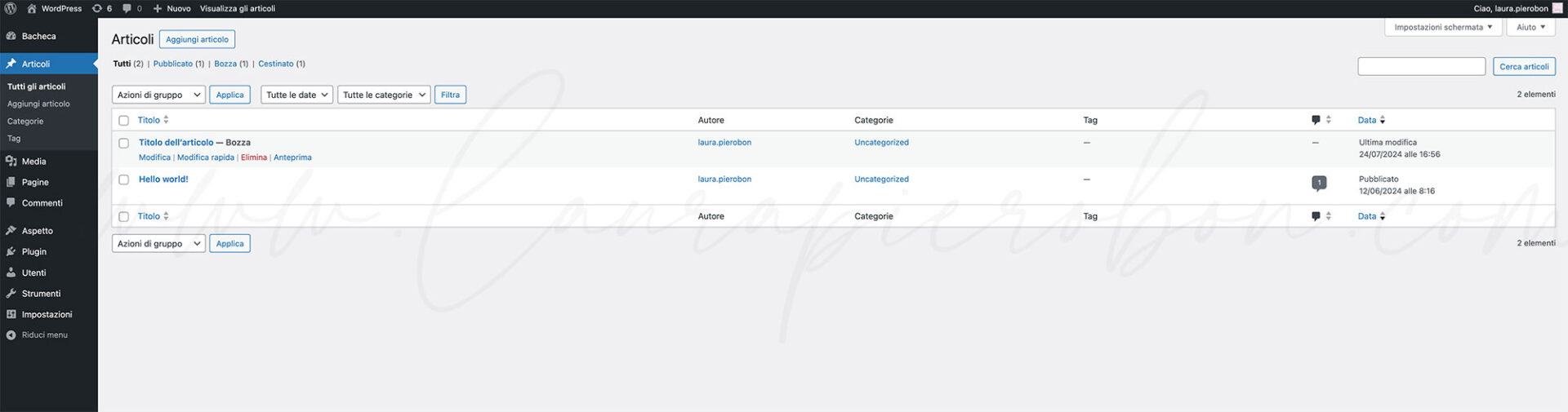
Passa il mouse sopra il titolo del contenuto che vuoi modificare: comparirà un piccolo menu con diverse opzioni.
Cosa puoi fare qui:
- Modifica: apre il contenuto completo nell’editor di WordPress (Gutenberg)
- Modifica rapida: permette di cambiare velocemente titolo, data, slug (l’indirizzo della pagina), categorie e altro
- Elimina: sposta il contenuto nel cestino
- Visualizza/Anteprima: ti mostra la versione pubblicata o la bozza
👉🏻 Se vuoi capire meglio quando usare pagine e quando articoli, puoi leggere anche la guida: Pagine vs Articoli in WordPress: differenze, SEO e struttura strategica.
Come aggiornare testi e immagini già pubblicati
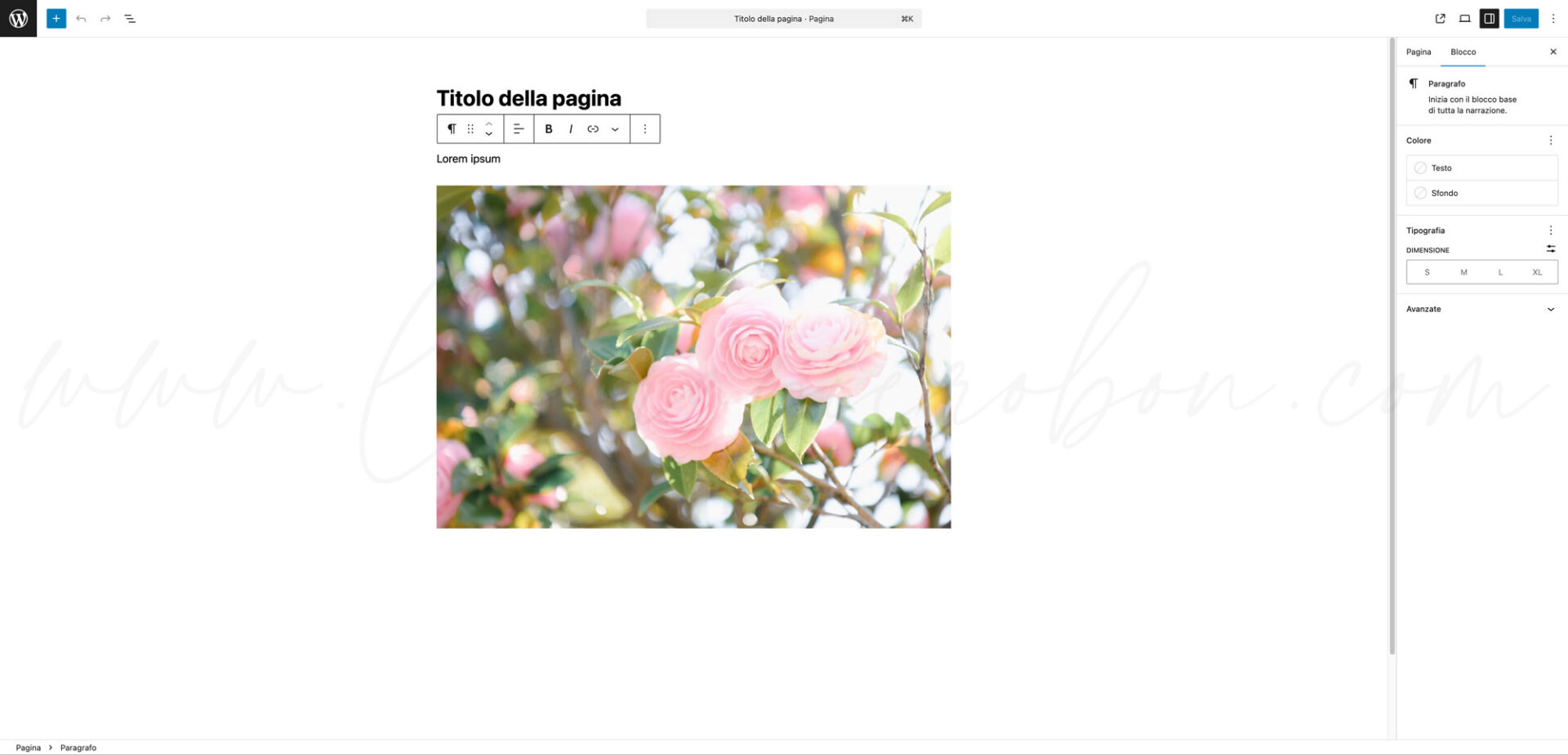
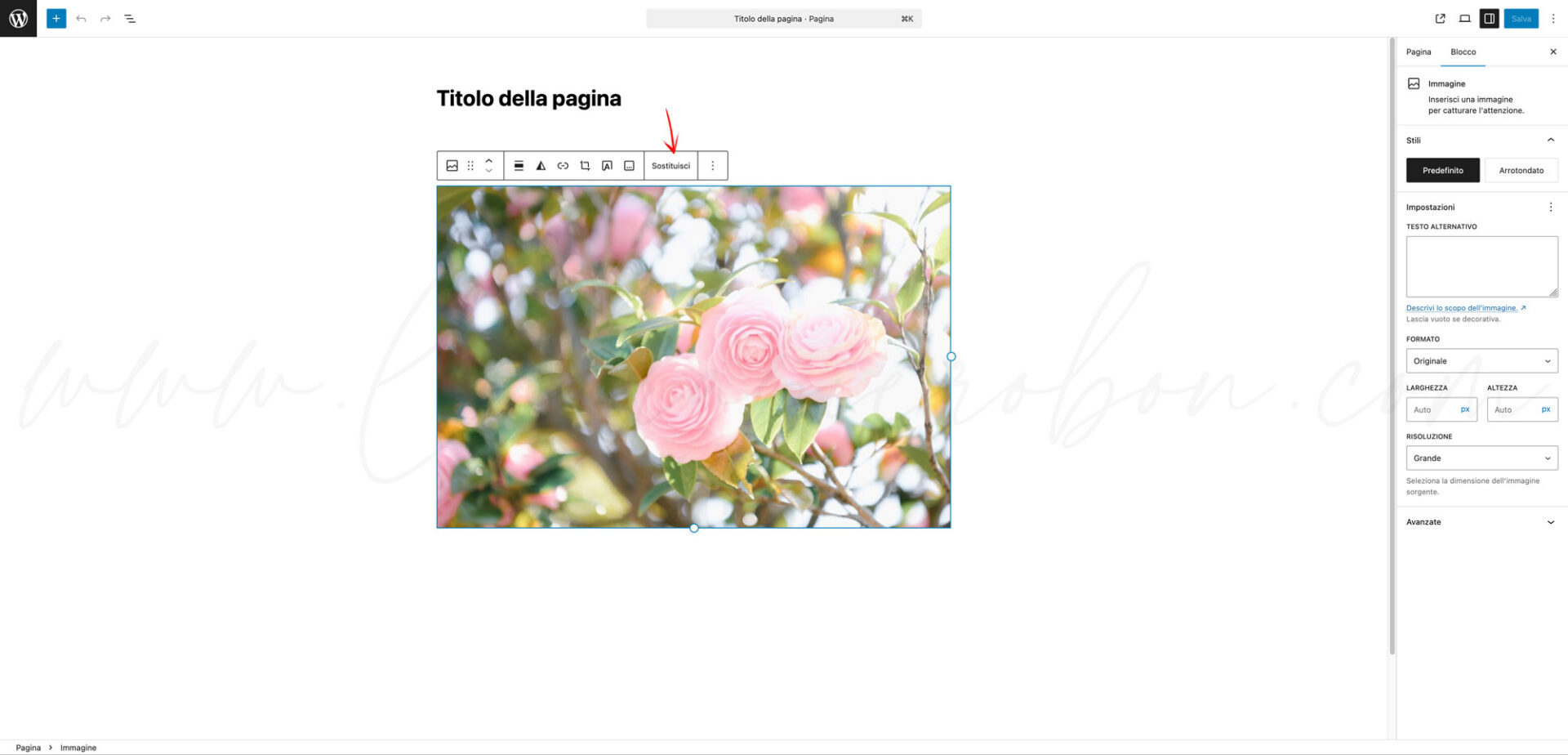
Se ti serve solo cambiare un paragrafo o sostituire una foto, apri la pagina o l’articolo con l’editor e:
- Clicca sul blocco di testo che vuoi modificare per riscrivere ciò che ti serve
- Clicca sull’immagine che vuoi aggiornare, seleziona “Sostituisci” e scegli la nuova immagine dal gestore dei media oppure caricane una nuova
👉🏻 Se vuoi approfondire come gestire le immagini in modo corretto, puoi leggere anche Come ottimizzare i tuoi contenuti WordPress per una SEO vincente.
Come recuperare pagine e articoli cestinati
Se elimini per errore una pagina o un articolo, niente panico.
WordPress non cancella subito i contenuti: li sposta prima nel cestino, dove restano per 30 giorni.
Durante questo periodo puoi recuperarli facilmente.
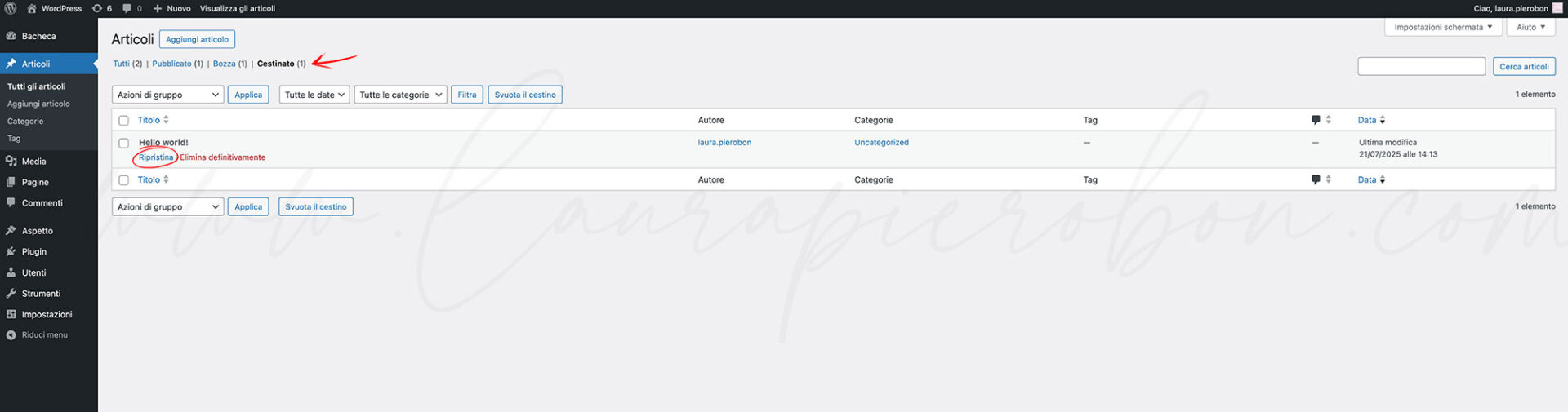
Come recuperare una pagina dal cestino
- Vai su “Pagine” → “Tutte le pagine“
- Clicca sulla scheda “Cestinati“
- Passa il mouse sul titolo della pagina da recuperare
- Clicca su “Ripristina“
Puoi anche selezionare più pagine e usare “Azioni di gruppo” → “Ripristina“.
Come recuperare un articolo dal cestino
Il procedimento è praticamente lo stesso:
- Vai su “Articoli” → “Tutti gli articoli“
- Clicca sulla scheda “Cestinati“
- Passa il mouse sul titolo della pagina da recuperare
- Clicca su “Ripristina“
⚠️ Attenzione! Dopo 30 giorni WordPress elimina definitivamente il contenuto.
In quel caso l’unico modo per recuperarlo sarà tramite backup del sito.
Come abilitare o disabilitare i commenti
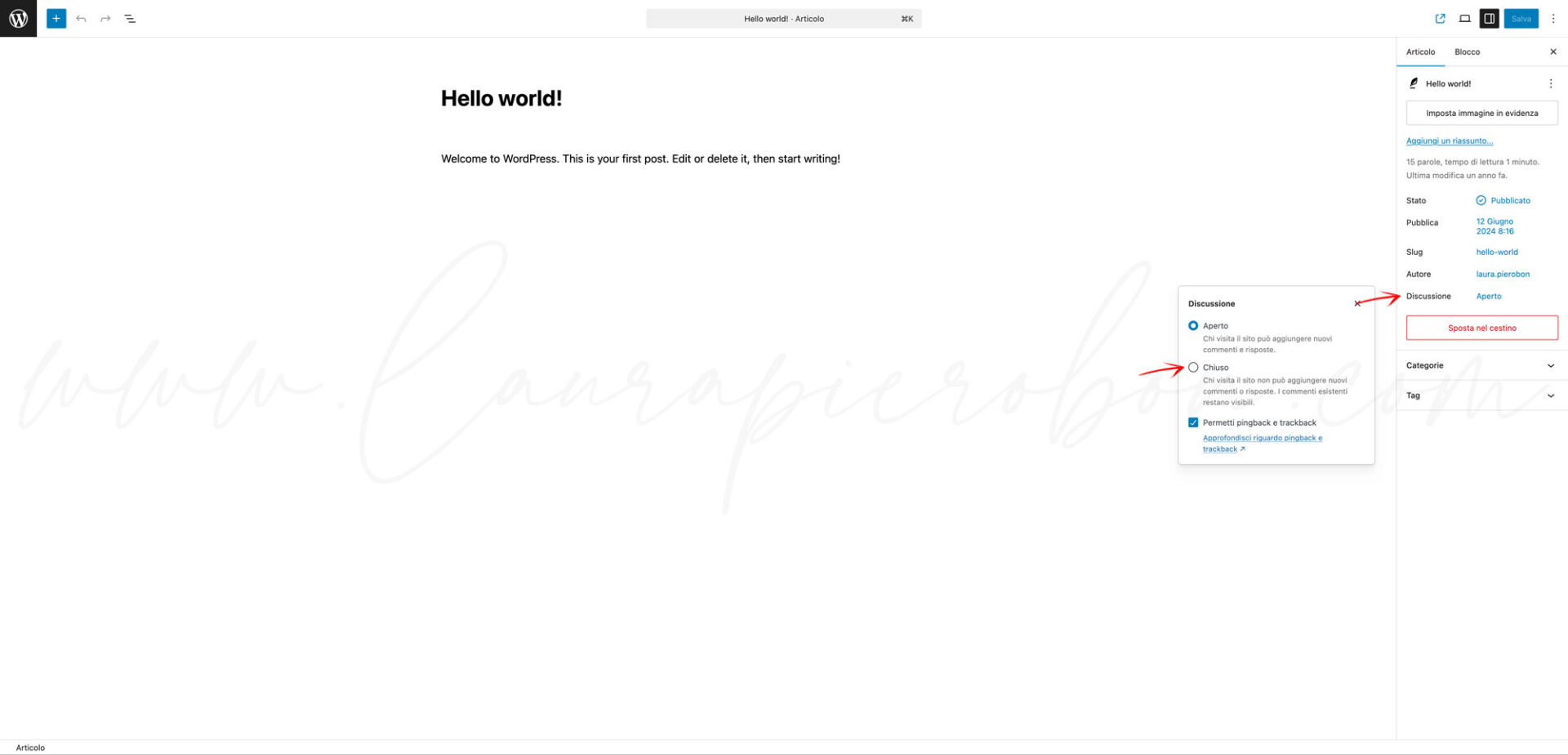
Disabilitare i commenti su un articolo specifico
- Apri l’articolo
- Nella colonna destra trova la sezione “Discussione“
- Clicca sulla parola “Aperto“
- Ti si aprirà un pop up dove potrai selezionare la voce “Chiuso” per non permettere agli utenti di commentare l’articolo
Qualora volessi riabilitarli, basterà riselezionare l’opzione “Aperto“.
Disabilitare i commenti su tutti i nuovi articoli
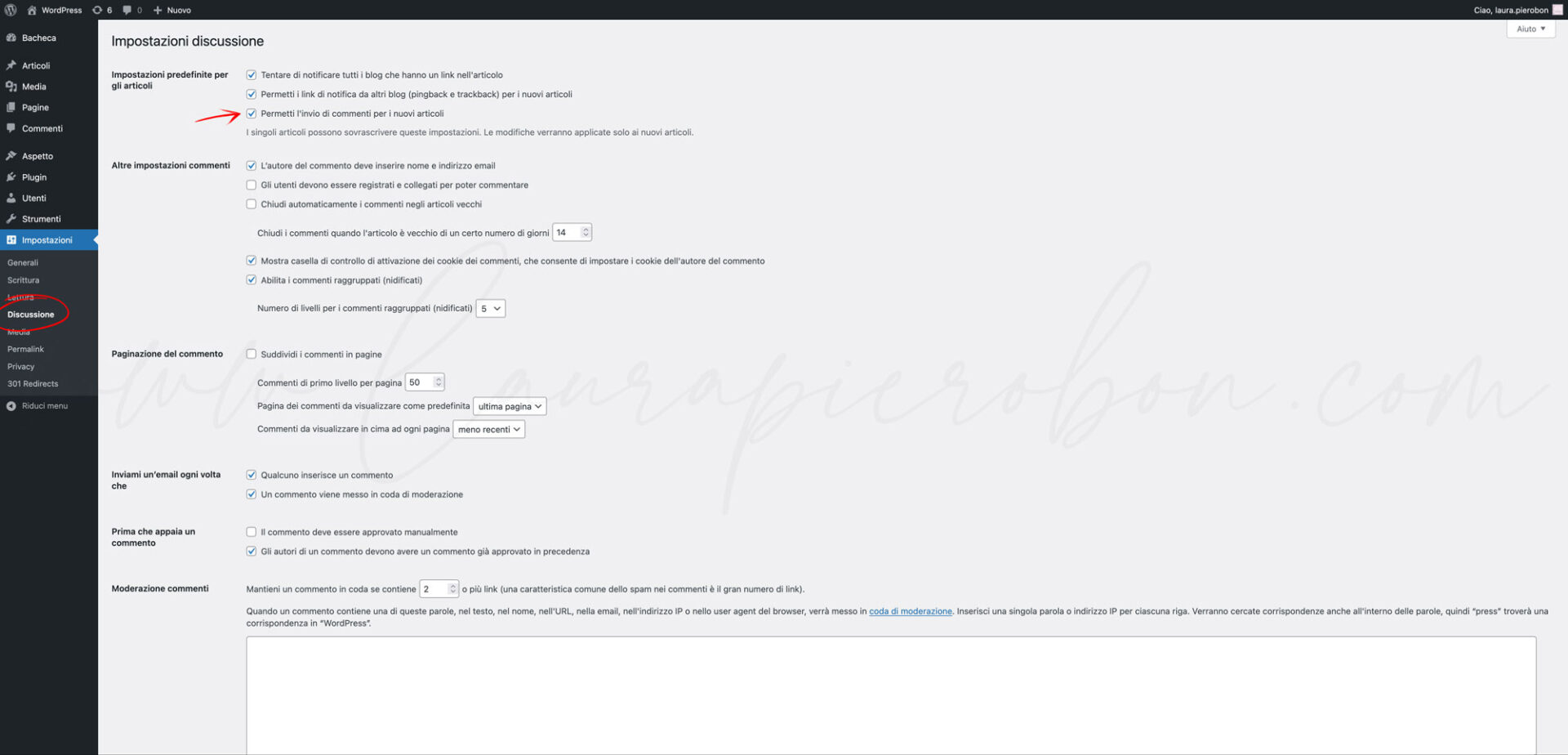
Se vuoi disattivare i commenti in modo generale:
- Vai su “Impostazioni” → “Discussione“
- Togli la spunta a “Permetti l’invio di commenti per i nuovi articoli“
Questa impostazione però vale solo per i nuovi articoli. Per quelli già pubblicati dovrai intervenire manualmente con il procedimento visto sopra.
Abilitare i commenti sulle pagine
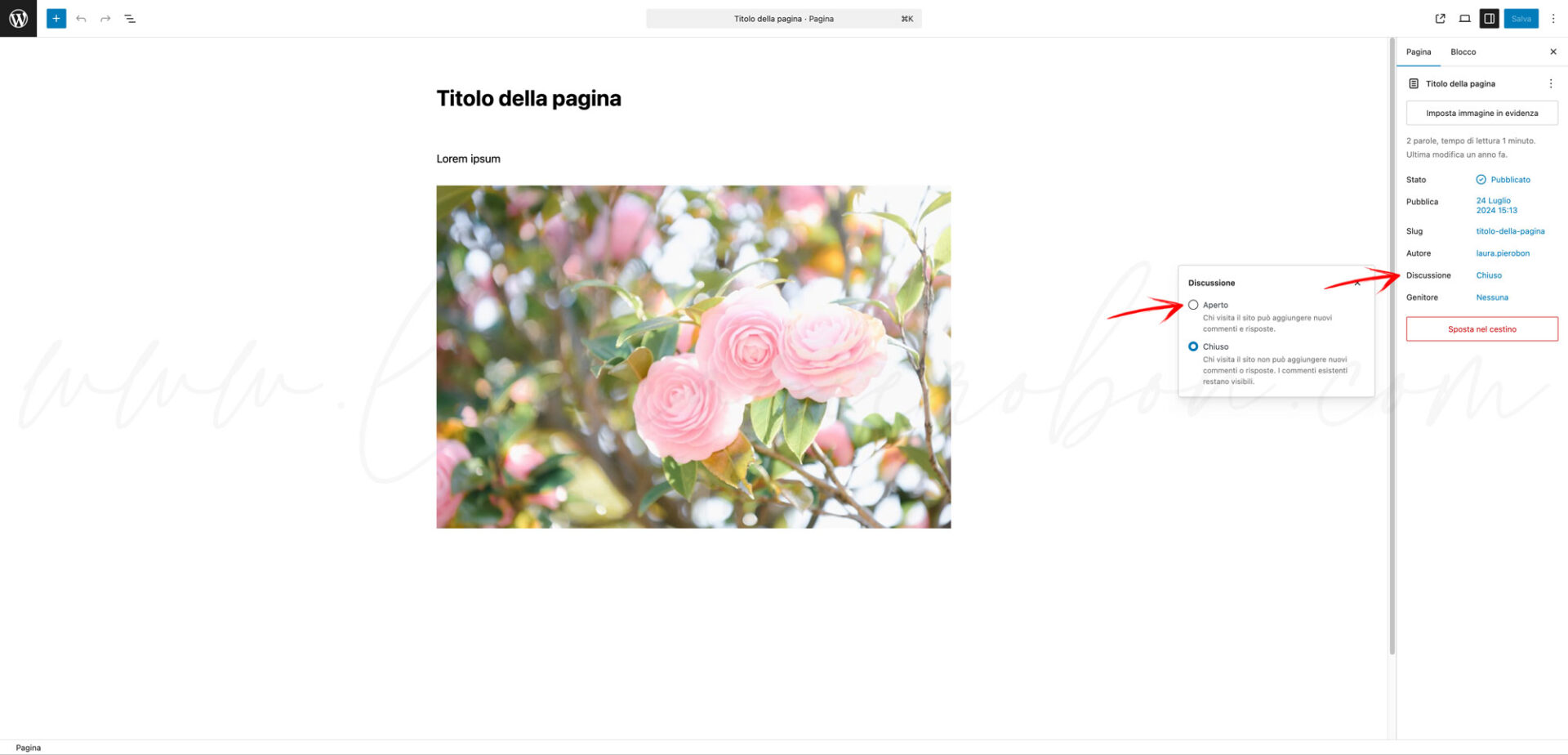
I commenti sulle pagine sono disabilitati di default perché generalmente la funzione di commento viene utilizzata quasi esclusivamente per gli articoli.
Se però vuoi attivarli:
- Apri la pagina
- Nella colonna destra, alla sezione “Discussione” clicca sulla parola “Chiuso“
- Ti si aprirà un pop up dove potrai selezionare la voce “Aperto” per permettere agli utenti di commentare la pagina
Qualora volessi nuovamente disabilitarli, basterà riselezionare l’opzione “Chiuso“.
Come duplicare pagine e articoli
Duplicare un contenuto può essere molto utile quando vuoi partire da una struttura già pronta.
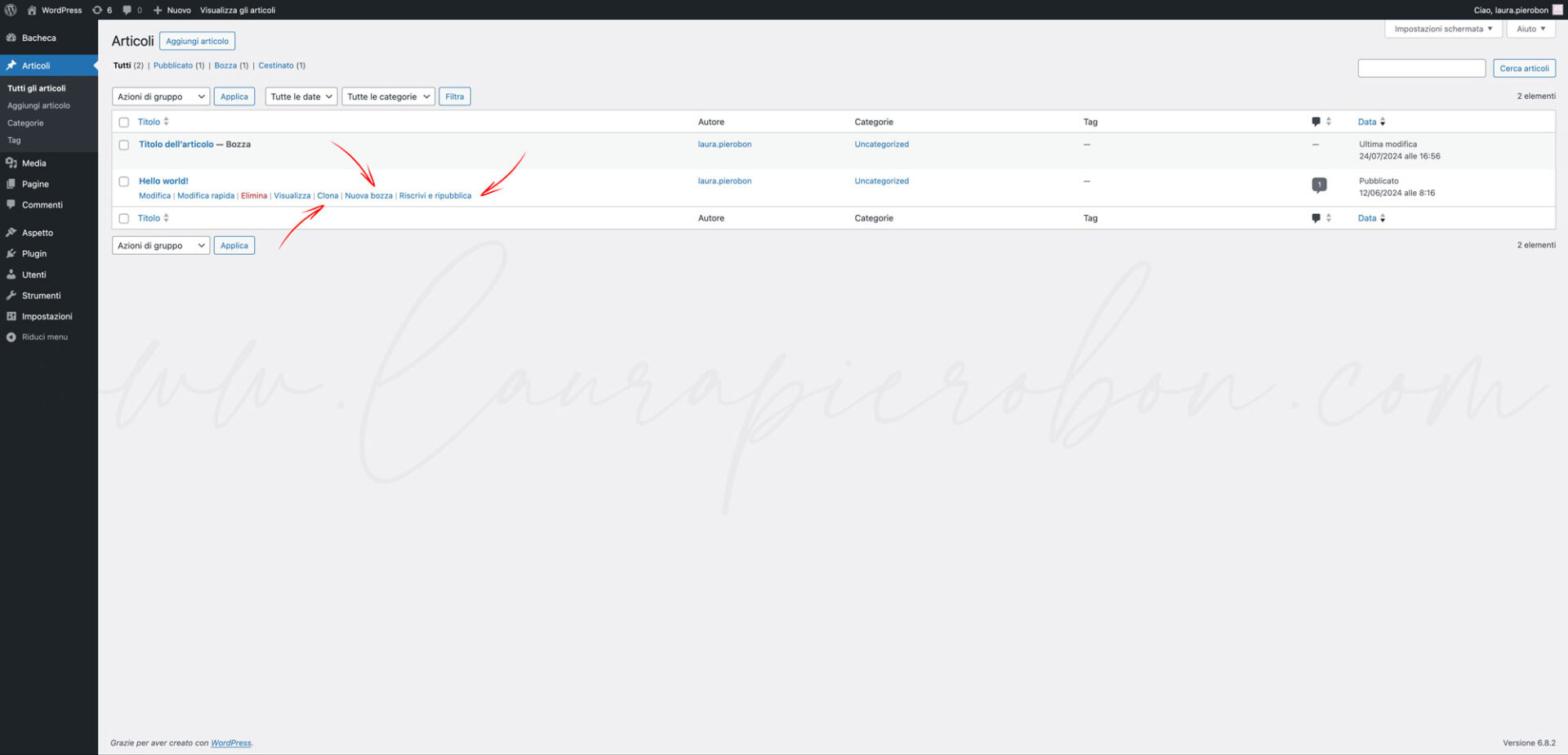
WordPress però non include questa funzione di default. Per farlo puoi usare il plugin gratuito: Yoast Duplicate Post.
Una volta installato vedrai nuove voci accanto a ogni pagina o articolo:
- Clona: crea una copia senza aprirla
- Nuova bozza: crea una copia e la apre subito nell’editor
- Riscrivi e ripubblica: crea una versione modificabile che, una volta pubblicata, sostituirà quella vecchia mantenendo lo stesso link
Quest’ultima funzione è molto utile quando vuoi aggiornare un articolo già pubblicato senza perdere il posizionamento SEO.
Come convertire una pagina in un articolo (e viceversa)
A volte capita di creare per errore una pagina che in realtà doveva essere un articolo.
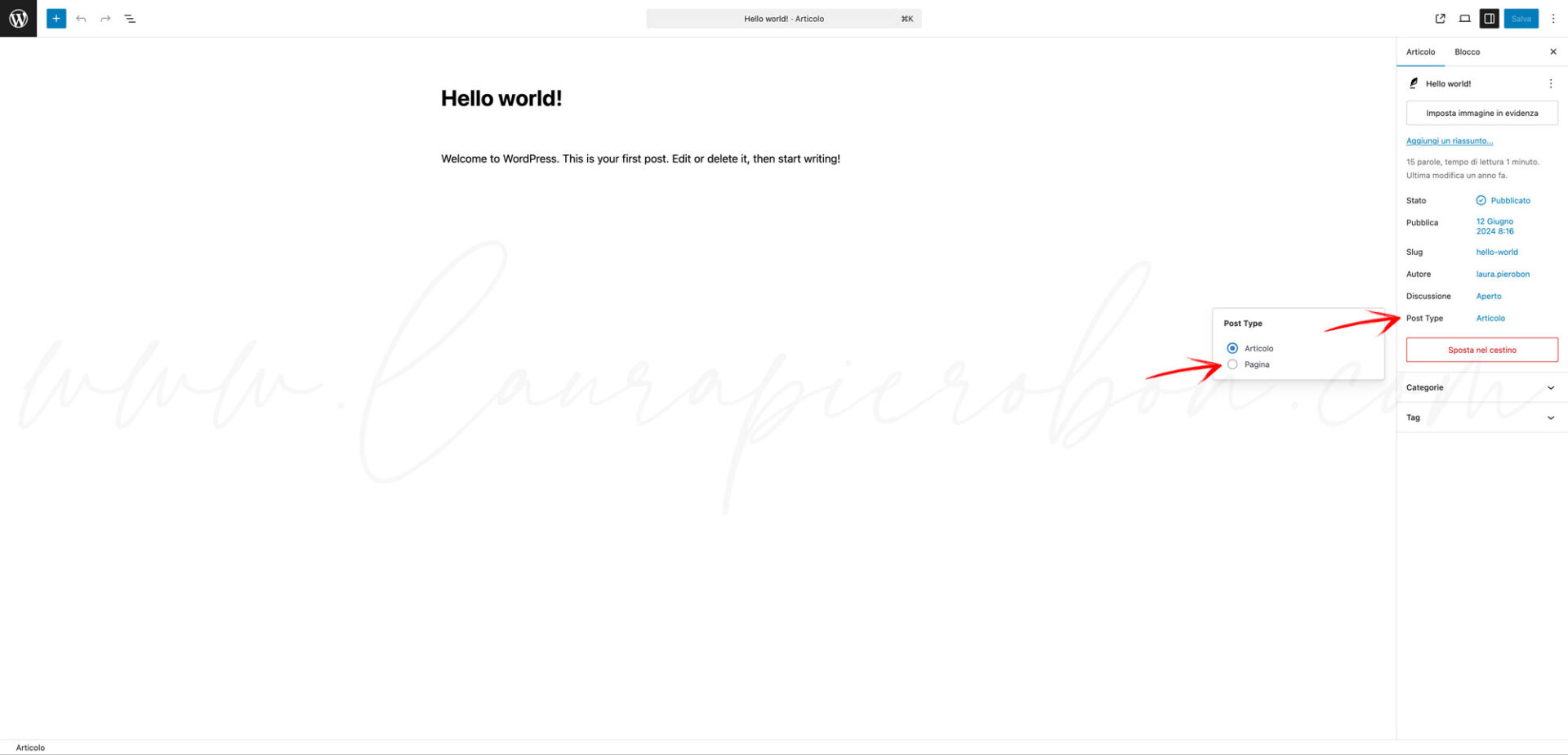
In questi casi basta installare e attivare il plugin gratuito Post Type Switcher e poi:
- Apri il contenuto
- Nella sezione “Stato e visibilità” troverai l’opzione “Post Type“
- Clicca su “Pagina” o “Articolo” e ti si aprirà un piccolo pop up
- Scegli la nuova tipologia di contenuto
Come creare un nuovo contenuto da zero
Se vuoi creare una nuova pagina o un nuovo articolo:
Vai su:
- “Pagine” → “Aggiungi nuova“
- oppure “Articoli” → “Aggiungi nuovo“
Poi:
- Inserisci il titolo
- Scrivi il contenuto
- Aggiungi immagini
- Imposta categoria o struttura della pagina
- Pubblica
👉🏻 Se vuoi approfondire la creazione di pagine e articoli, leggi: Come creare pagine e articoli su WordPress: guida completa.
👉🏻 Se invece vuoi approfondire come progettare la struttura del tuo sito puoi leggere anche Le pagine indispensabili per un sito web professionale.
Hai paura di fare danni? Ecco qualche consiglio
È una paura molto comune quando si inizia a gestire un sito WordPress.
Ecco alcuni accorgimenti utili:
- Salva una copia del testo anche fuori dal sito (per esempio su Notion, Google Docs o Word)
- Fai modifiche una per volta e verifica sempre il risultato
- Aggiorna i contenuti esistenti usando la funzione “Riscrivi e ripubblica” di Yoast Duplicate Post per non perdere il link originale
- Effettua backup con regolarità, così puoi sempre tornare alla versione precedente in caso di necessità
Con un po’ di pratica diventerà tutto molto più naturale.
💌 Hai bisogno di una mano?
Se ti senti bloccata, temi di fare pasticci o semplicemente vuoi concentrarti sul tuo lavoro senza pensare alla parte tecnica… c’è Magnolia, il mio servizio di assistenza tecnica siti WordPress pensato per donne freelance e piccole imprenditrici come te.
Ti aiuto ad gestire, aggiornare o sistemare il tuo sito con professionalità e serenità. 🩷
📩 Contattami qui oppure visita la pagina dedicata al servizio Magnolia per saperne di più.
⭐ Cosa ti porti a casa con questo articolo
- Gestire pagine e articoli WordPress è più semplice di quanto sembri
- Puoi modificare testi, immagini e contenuti direttamente dall’editor
- WordPress conserva i contenuti eliminati nel cestino per 30 giorni
- Plugin come Yoast Duplicate Post aiutano a duplicare e aggiornare contenuti
- Con piccoli accorgimenti puoi aggiornare il sito in autonomia e senza rischi
💌 Hai bisogno di una mano?
Se preferisci delegare la gestione tecnica del sito o hai bisogno di aiuto per aggiornamenti e sistemazioni, puoi scoprire il mio servizio di assistenza siti WordPress.
È pensato per freelance e piccole imprenditrici che vogliono un sito sempre aggiornato e funzionante, senza dover gestire ogni dettaglio tecnico da sole.
👉🏻 Scopri il mio servizio di Assistenza siti WordPress
📩 Contattami qui oppure visita la pagina dedicata al servizio per saperne di più.