Le varianti prodotto permettono di vendere più opzioni dello stesso prodotto senza creare confusione. In questo tutorial ti spiego come creare varianti prodotto con WooCommerce passo dopo passo, evitando errori comuni e mantenendo ordine, chiarezza e controllo dello shop.
Indice dei contenuti
Se vendi prodotti online, prima o poi succede:
lo stesso prodotto esiste in più versioni.
taglie diverse
colori diversi
formati diversi
E a quel punto molti shop WooCommerce diventano:
disordinati
difficili da gestire
confusi per chi acquista
Le varianti prodotto servono proprio a questo: gestire più opzioni senza moltiplicare prodotti inutilmente.
In questo tutorial ti spiego come creare varianti prodotto con WooCommerce, passo dopo passo, in modo ordinato e sostenibile.
Cosa ti serve prima di iniziare
Prima di creare varianti assicurati di avere:
WooCommerce installato e attivo
almeno un prodotto già creato
chiarezza su quali opzioni vuoi offrire (es. colore, taglia, formato)
👉🏻 Se stai ancora valutando se WooCommerce sia la scelta giusta per te, è importante chiarirlo prima: un e-commerce funziona solo se ha senso per la tua attività, come ti spiego nell’articolo WooCommerce: quando ha davvero senso per una piccola attività.
1️⃣ Passaggio 1 – Crea gli attributi di prodotto e i relativi termini
Le varianti funzionano solo se prima definisci gli attributi.
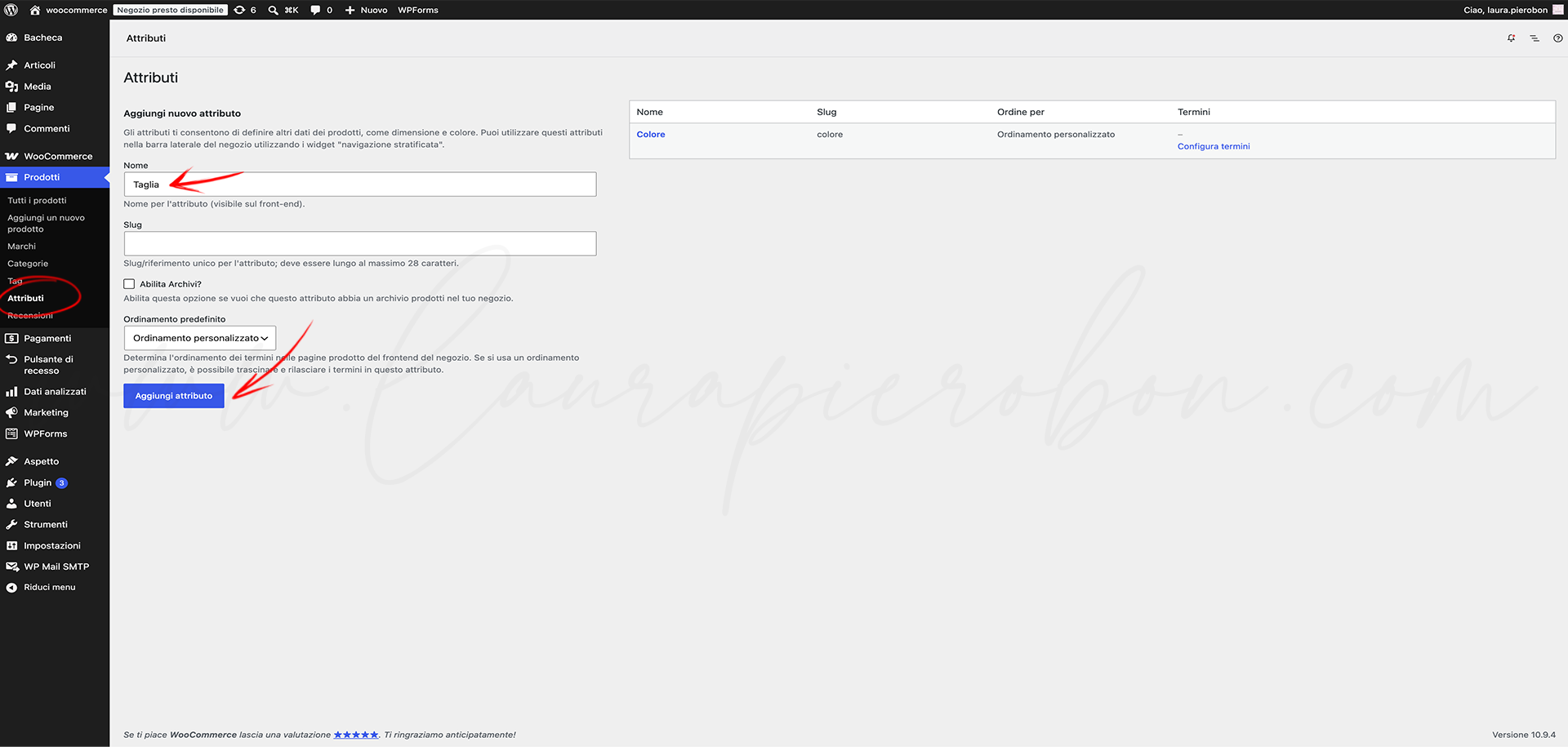
Per farlo, vai in: WooCommerce → Prodotti → Attributi
Qui puoi creare attributi come:
Colore
Taglia
Formato
Questo passaggio è fondamentale: senza attributi, non esistono varianti.
Creare gli attributi di prodotto
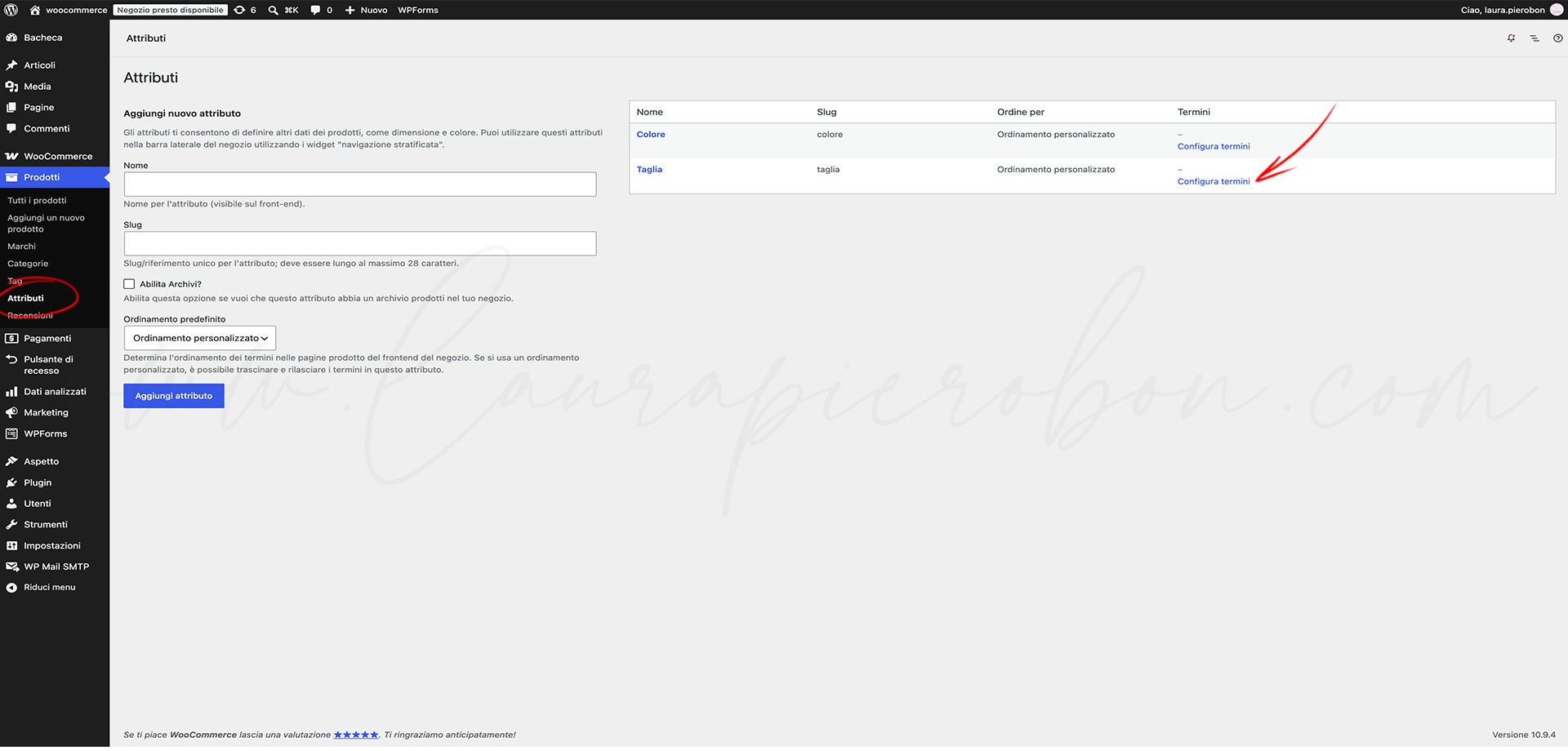
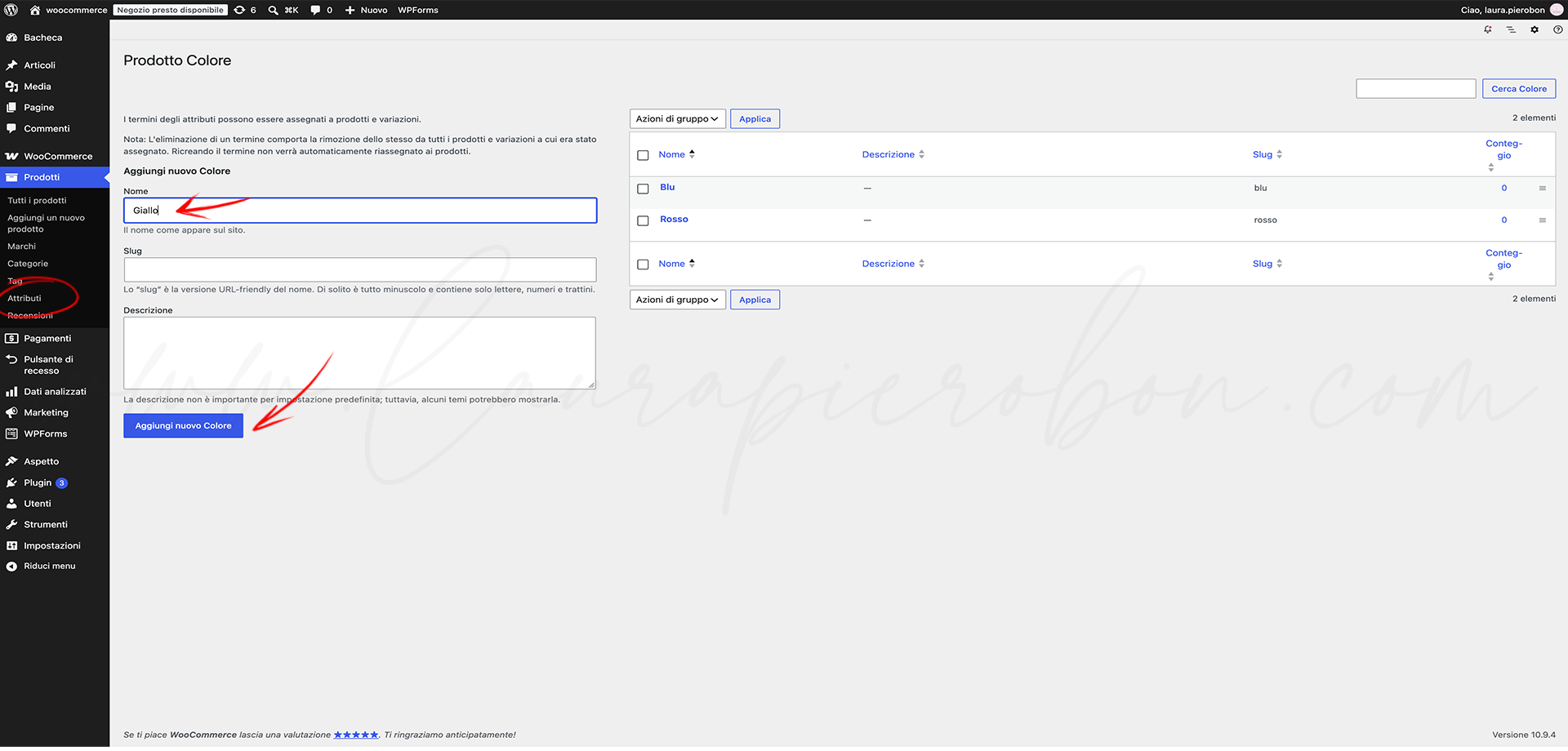
Dopo aver creato la variante, devi configurane i termini:
Clicca su Configura termini in corrispondenza della variante appena creata
Crea il relativo termine
Configurare i termini degli attributi prodottto
2️⃣ Passaggio 2 – Imposta un prodotto variabile
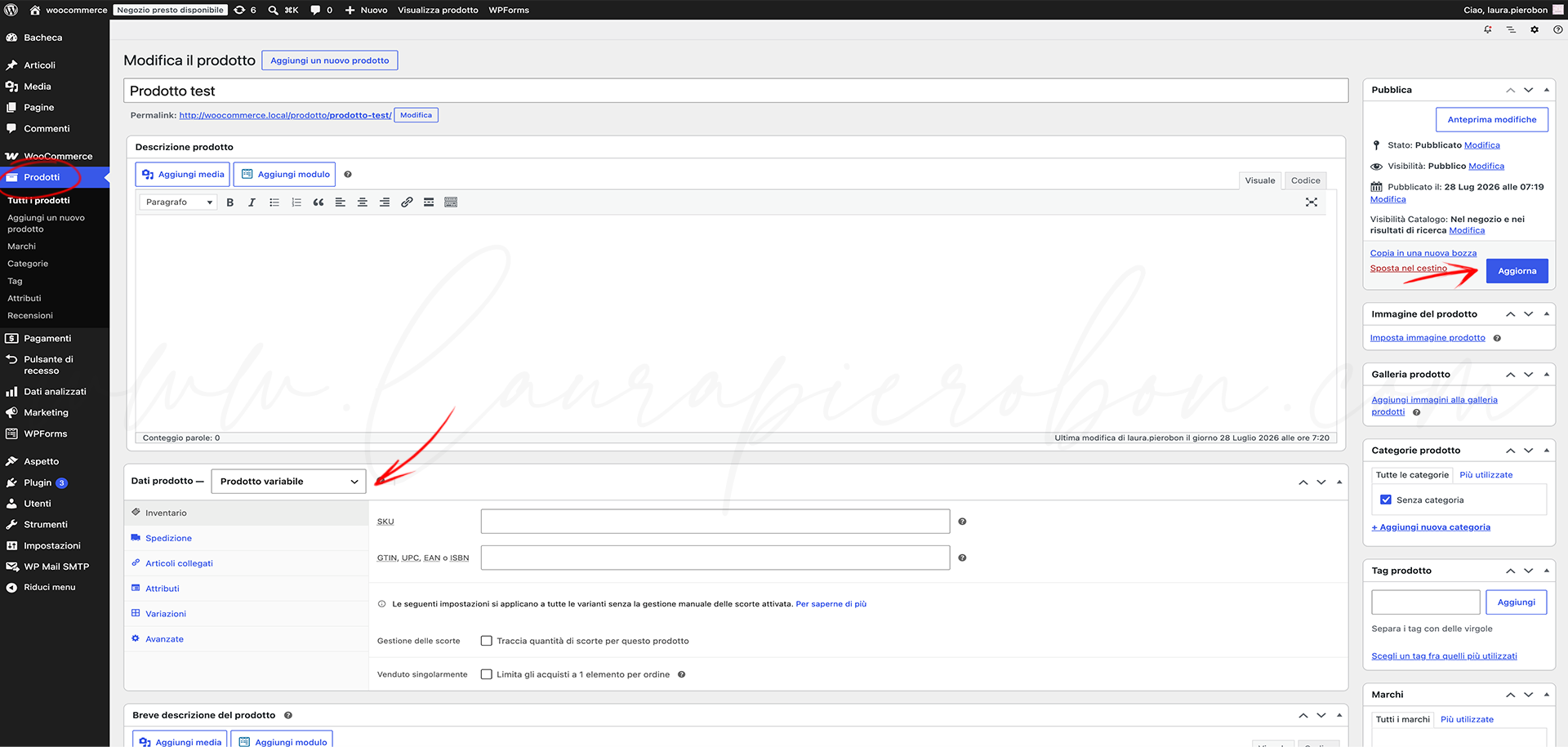
Crea un nuovo prodotto o apri il prodotto che vuoi modificare e:
Vai nella sezione Dati prodotto
Seleziona Prodotto variabile
Salva
Ora WooCommerce è pronto a gestire le varianti.
Impostare un prodotto variabile
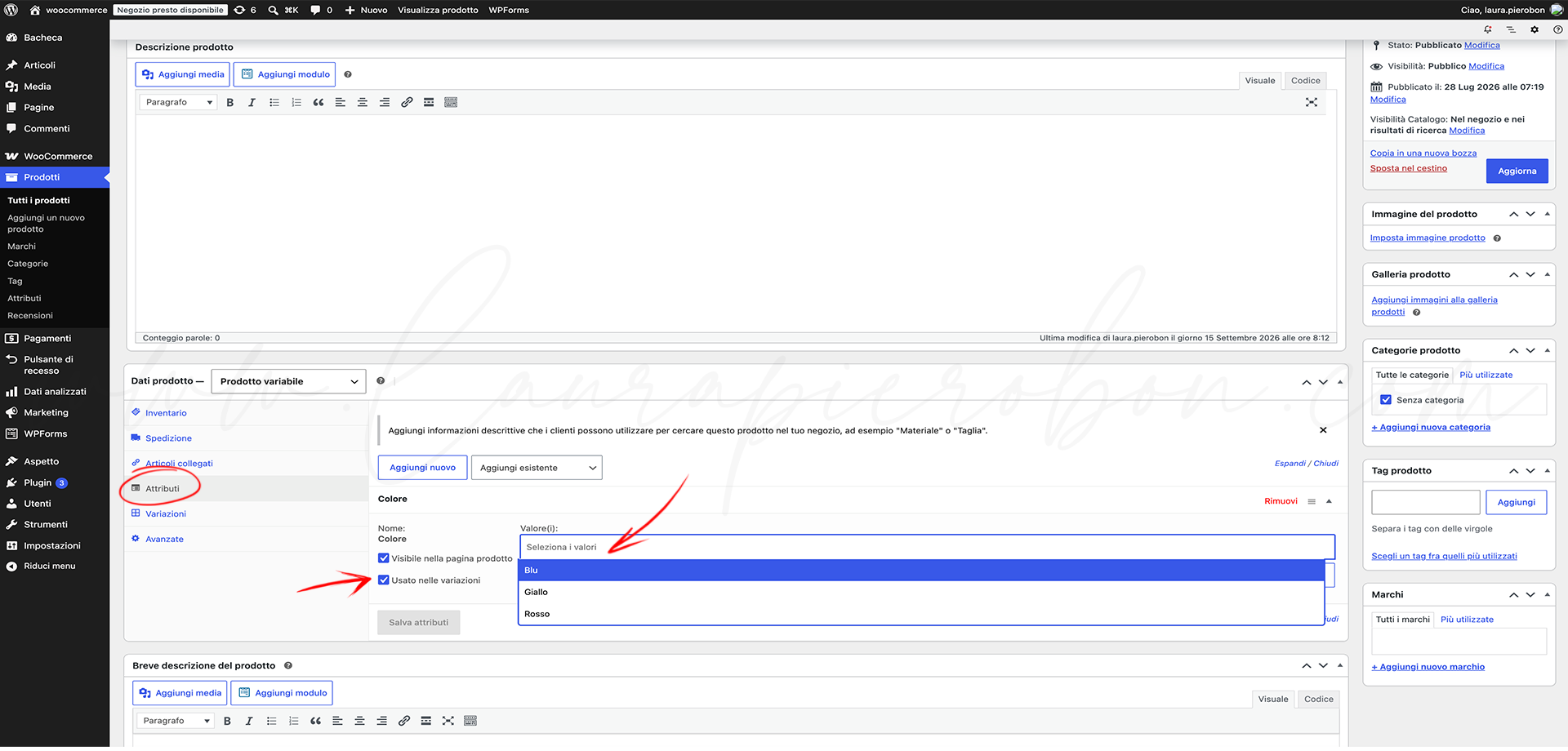
3️⃣ Passaggio 3 – Associa gli attributi al prodotto
Nella scheda Attributi del prodotto:
Seleziona l’attributo creato
Scegli i valori (es. Rosso, Blu, Verde)
Accertati che sia spuntata l’opzione “Usato nelle variazioni”
Salva gli attributi
Questo è uno degli errori più comuni: se non attivi questa opzione, WooCommerce non crea le varianti.
Associare gli attributi al prodotto
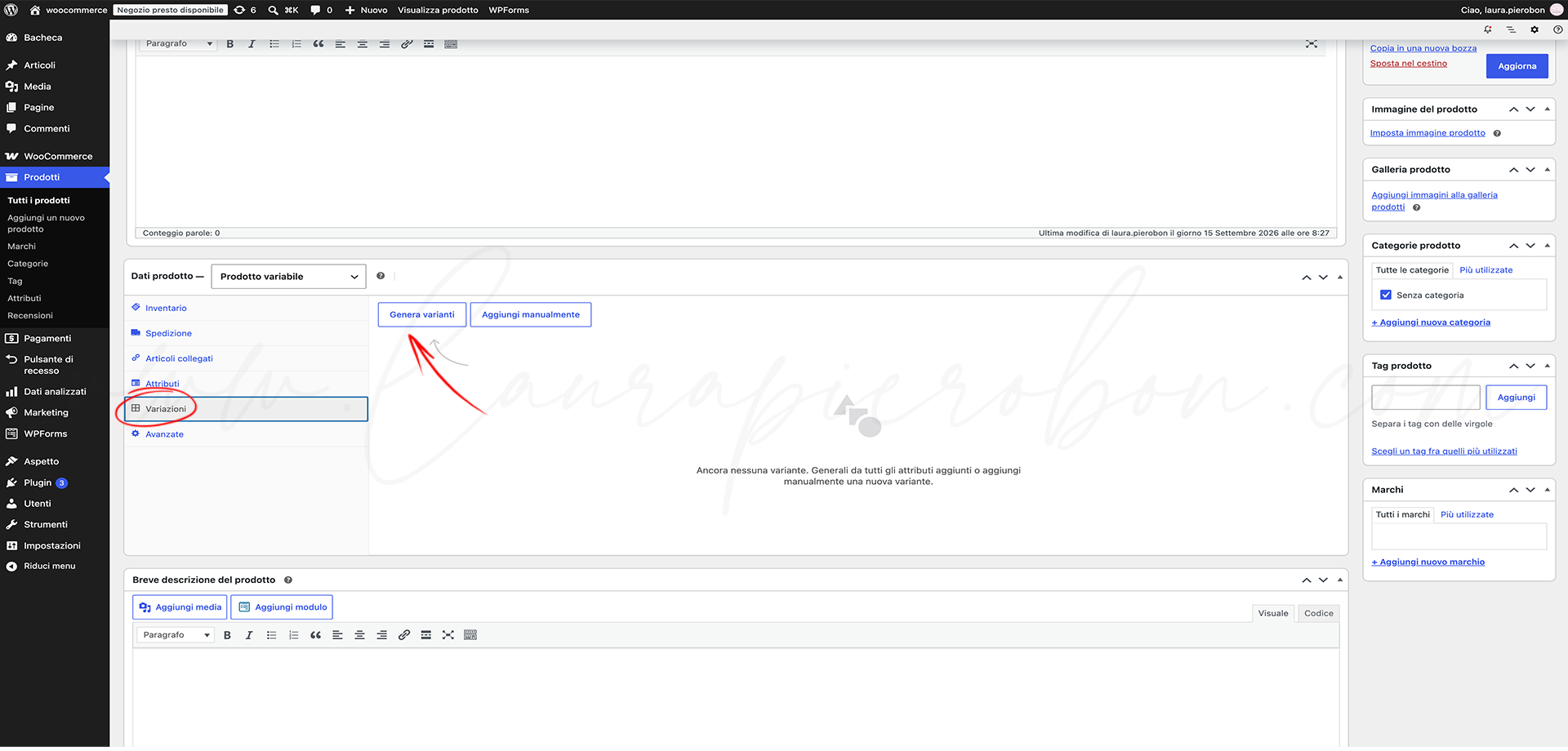
4️⃣ Passaggio 4 – Crea le varianti vere e proprie
Vai nella scheda Varianti e:
Clicca su “Genera varianti”
Ti uscirà un pop up per confermare la scelta. Una volta confermato WooCommerce genererà automaticamente tutte le combinazioni possibili.
Creare le varianti prodotto
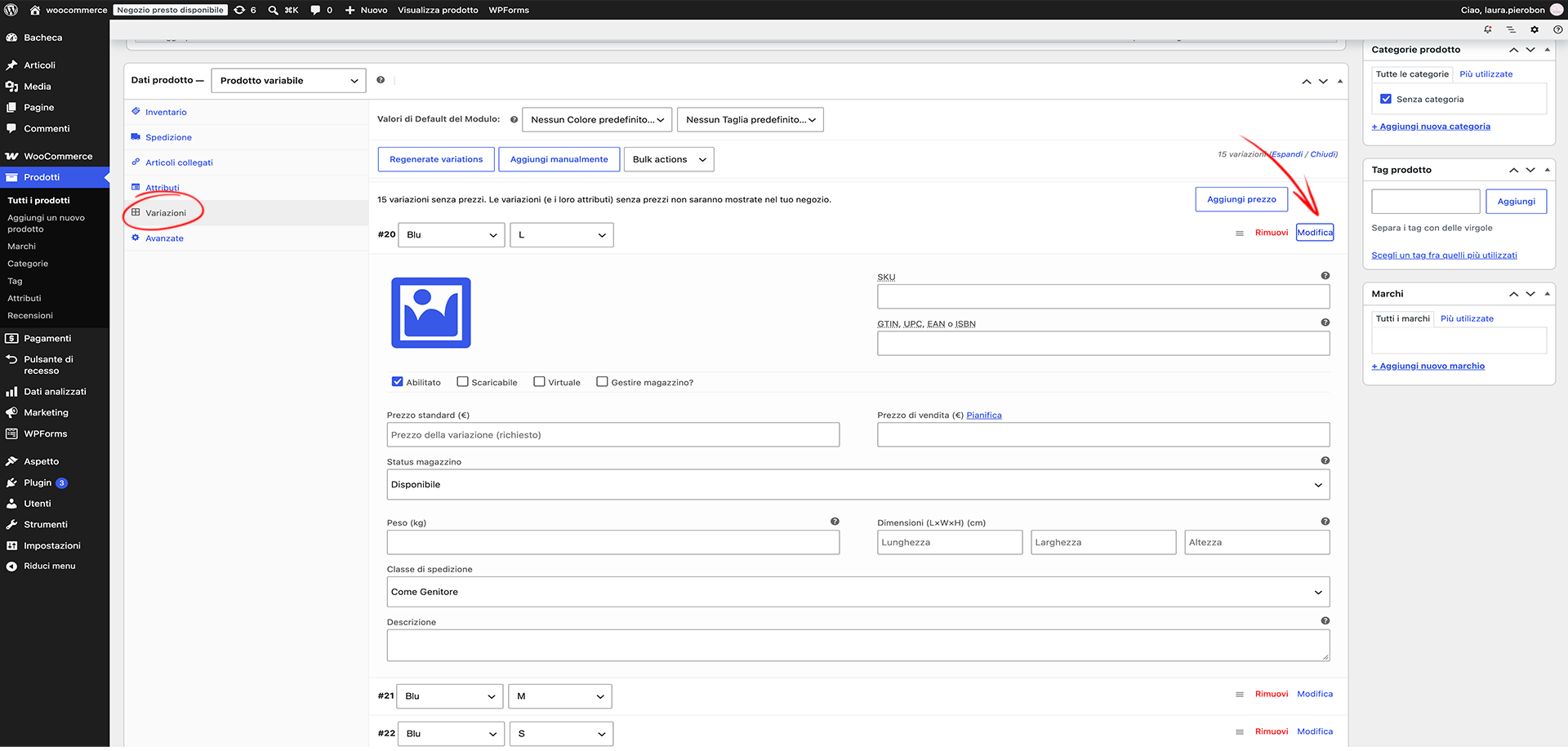
Ora, per ogni variante puoi scegliere se abilitarla, se si tratta di un prodotto scaricabile o virtuale, se gestire o meno il magazzino e impostare:
prezzo standard e di vendita
disponibilità
immagine specifica
codice SKU, GTIN, UPC, EAN o ISBN
peso e dimensioni
classe di spedizione
descrizione
Impostare i dettagli delle varianti prodotto
5️⃣ Passaggio 5 – Gestisci prezzi, stock e immagini con criterio
6️⃣ Passaggio 6 – Testa sempre l’esperienza di acquisto
Prima di pubblicare:
prova a selezionare le varianti
verifica che il prezzo cambi correttamente
controlla mobile e desktop
Le varianti non sono solo un aspetto tecnico, ma un’esperienza per chi compra.
Errori comuni da evitare
creare un prodotto diverso per ogni variante
usare nomi poco chiari (“Opzione 1”, “Variante A”)
non impostare lo stock per singola variante
complicare troppo la scelta
Il consiglio dell’esperta
Se un prodotto ha troppe varianti, spesso il problema non è WooCommerce, ma la struttura dell’offerta.
A volte porta più vendite semplificare che aggiungere opzioni.
⭐ Cosa ti porti a casa con questo articolo
Le varianti WooCommerce permettono di gestire più versioni dello stesso prodotto senza creare prodotti duplicati
Prima di creare le varianti è necessario definire correttamente attributi e relativi termini, come taglia, colore o formato
Ogni variante può avere prezzo, disponibilità, immagine, SKU e caratteristiche specifiche
Una buona gestione delle varianti aiuta a mantenere più ordinati il catalogo e il controllo dello stock
Le varianti devono rendere la scelta più semplice per chi acquista, non aggiungere complessità
Quando le combinazioni diventano troppe, può essere utile rivedere la struttura dell’offerta, non soltanto la configurazione di WooCommerce
💌 Hai bisogno di una mano?
Le varianti prodotto sono uno strumento potente, ma vanno usate con criterio. Un e-commerce funziona quando è chiaro, ordinato e sostenibile.
Se vuoi essere sicura che il tuo shop sia progettato nel modo giusto, con il mio servizio di consulenza WordPress personalizzata possiamo valutare insieme struttura prodotti, varianti e gestione dello shop.
📩 Contattami qui oppure visita la pagina dedicata al servizio per saperne di più.
💡 Alcuni link in questo articolo potrebbero essere affiliati: se scegli di acquistare tramite di essi, potrei ricevere una piccola commissione (senza costi aggiuntivi per te).
Hai bisogno di creare o rinnovare il tuo sito WordPress? Hai dubbi o domande e hai bisogno di aiuto per gestirlo? Mandami una mail e troveremo insieme la soluzione migliore per le tue esigenze!
Iris è il percorso che ho creato per aiutarti ad ottimizzare il tuo sito WordPress.
Ogni giorno per 7 giorni, riceverai una mail con informazioni, suggerimenti e pratici consigli da mettere in pratica per rendere il tuo sito più professionale, accogliente e funzionale.
Iris parte tra:
Giorni
Ore
Minuti
Secondi
Poinsettia tornerà il prossimo anno.
Iscriviti a Poinsettia!
Poinsettia è il mio specialissimo Calendario dell’Avvento che ho creato per te!
Dal 1° dicembre fino alla vigilia di Natale, ogni giorno per 24 giorni, riceverai una mail con una delle mie Pillole di WordPress, dei brevi post in cui in cui potrai trovare informazioni, suggerimenti e pratici consigli su come utilizzare al meglio il tuo sito WordPress.
Poinsettia parte tra:
Giorni
Ore
Minuti
Secondi
Poinsettia tornerà il prossimo anno.
Iscriviti a Peonia!
Peonia è il canale attraverso cui condivido informazioni e aggiornamenti utili per il tuo sito WordPress, ma anche ispirazioni, spunti di riflessione e tanto altro!
🌻 Agosto è il mese della pausa: ci rivediamo a settembre!
Dal 1° al 31 agosto 2025 il mio studio è in vacanza
Niente nuovi progetti o risposte rapide in questo periodo: mi troverai a passeggiare nei boschi, leggere libri e lasciarmi ispirare per i progetti futuri 🌲📚✨
Tornerò operativa dal 1° settembre
Nel frattempo, se vuoi iniziare a progettare il tuo nuovo sito – o migliorare quello che hai già – puoi:
🌻 Agosto è il mese della pausa: ci rivediamo a settembre!
Dal 1° al 31 agosto 2025 il mio studio è in vacanza
Niente nuovi progetti o risposte rapide in questo periodo: mi troverai a passeggiare nei boschi, leggere libri e lasciarmi ispirare per i progetti futuri 🌲📚✨
Tornerò operativa dal 1° settembre
Nel frattempo, se vuoi iniziare a progettare il tuo nuovo sito – o migliorare quello che hai già – puoi: